
15 Tips & Trik Teknologi Ampuh yang Jarang Diketahui untuk Membuat HP dan Laptop Lebih Cepat, Aman, dan Produktif
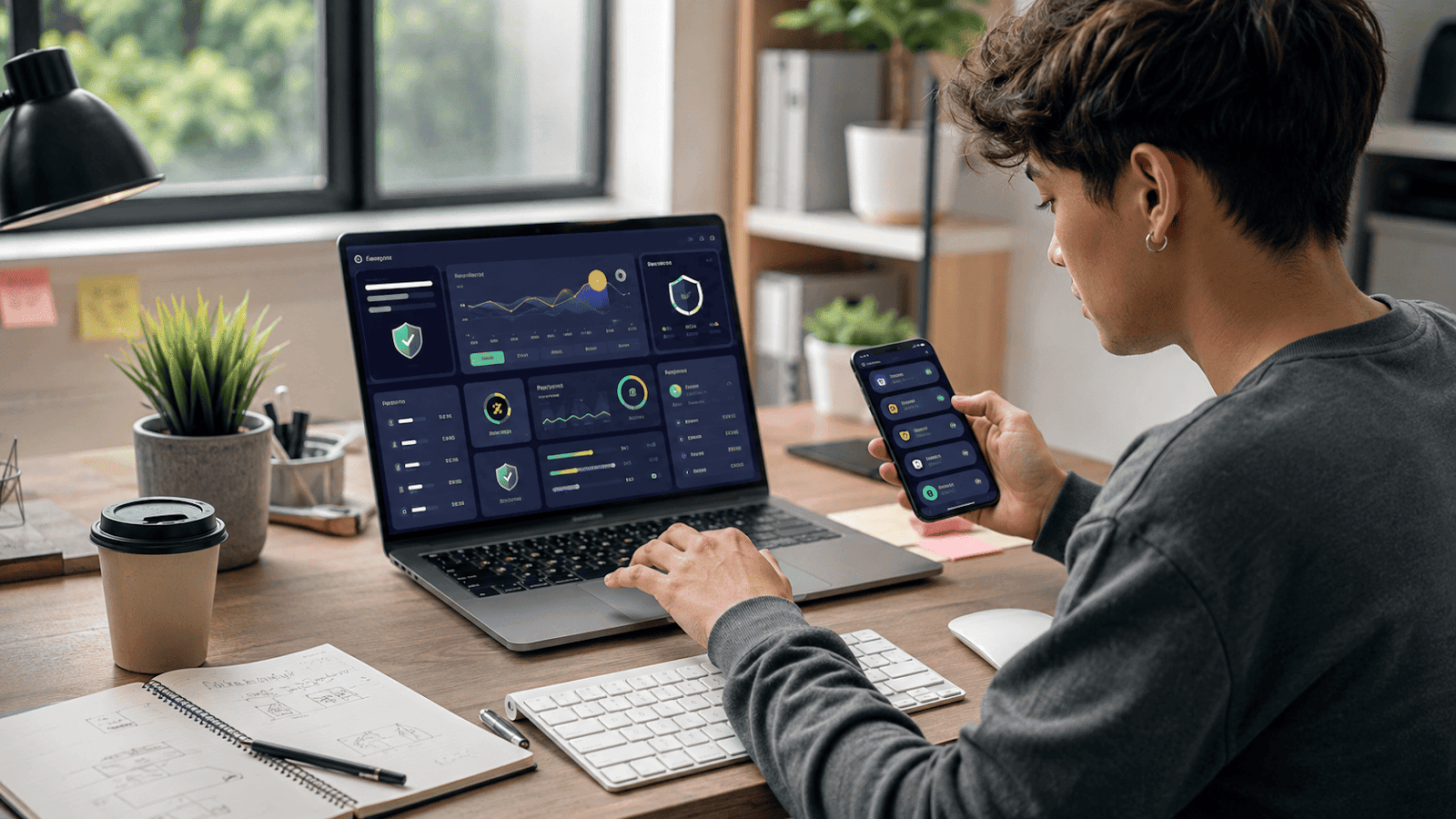
Pernah merasa HP atau laptop yang dulu terasa kencang sekarang mulai lambat, cepat panas, penyimpanannya penuh, atau baterainya terasa semakin boros? Menariknya, masalah seperti ini tidak selalu berarti perangkat sudah terlalu tua dan harus segera diganti.
Sering kali, penyebabnya justru berasal dari aplikasi yang berjalan diam-diam, file sementara yang menumpuk, pengaturan keamanan yang kurang optimal, hingga kebiasaan penggunaan sehari-hari yang tanpa disadari membebani perangkat.
Dengan beberapa tips & trik teknologi sederhana, kamu bisa membuat HP dan laptop terasa lebih cepat, lebih aman, dan jauh lebih nyaman digunakan tanpa harus membeli perangkat baru.
Berikut 15 trik teknologi yang layak dicoba.
1. Matikan Aplikasi yang Otomatis Berjalan Saat Startup
Salah satu penyebab laptop terasa lambat setelah dinyalakan adalah terlalu banyak aplikasi yang ikut berjalan saat startup.
Aplikasi seperti layanan cloud, launcher game, aplikasi meeting, hingga software tertentu sering mengaktifkan dirinya secara otomatis meskipun tidak langsung digunakan.
Pada Windows, kamu dapat memeriksa aplikasi startup melalui:
Settings > Apps > Startup
Nonaktifkan aplikasi yang tidak perlu aktif sejak komputer dinyalakan.
Namun, hindari mematikan aplikasi keamanan, driver perangkat, atau layanan sistem yang tidak kamu kenali.
Semakin sedikit aplikasi startup, semakin ringan proses booting laptop.
2. Hapus Aplikasi yang Sudah Tidak Digunakan
Coba buka daftar aplikasi di HP atau laptop. Kemungkinan besar kamu akan menemukan beberapa aplikasi yang sudah berbulan-bulan tidak pernah dibuka.
Aplikasi semacam ini bukan hanya menghabiskan penyimpanan. Beberapa di antaranya juga bisa menjalankan proses latar belakang, melakukan sinkronisasi, atau mengirim notifikasi.
Pada HP Android, kamu dapat mengeceknya melalui:
Settings > Apps
Sementara pengguna Windows dapat membuka:
Settings > Apps > Installed Apps
Jika suatu aplikasi sudah tidak digunakan dan bukan bagian penting dari sistem, menghapusnya bisa menjadi cara paling sederhana untuk membuat perangkat lebih ringan.
3. Sisakan Ruang Penyimpanan yang Cukup
Penyimpanan yang hampir penuh dapat memengaruhi kenyamanan penggunaan perangkat.
Sistem operasi membutuhkan ruang kosong untuk membuat file sementara, melakukan pembaruan, menyimpan cache, hingga menjalankan berbagai proses internal.
Usahakan jangan membiarkan penyimpanan benar-benar penuh.
Kamu bisa mulai membersihkan:
File unduhan lama
Video berukuran besar
Screenshot tidak terpakai
File installer
Cache aplikasi
Dokumen duplikat
File di Recycle Bin
Pada laptop Windows, fitur Storage Sense juga dapat membantu membersihkan file sementara secara otomatis.
4. Gunakan Shortcut Keyboard untuk Bekerja Lebih Cepat
Banyak pengguna laptop menghabiskan waktu dengan berpindah-pindah menu menggunakan mouse, padahal shortcut keyboard bisa mempercepat pekerjaan secara signifikan.
Beberapa shortcut yang sangat berguna antara lain:
Ctrl + C untuk menyalin
Ctrl + V untuk menempelkan
Ctrl + Z untuk membatalkan tindakan
Alt + Tab untuk berpindah aplikasi
Windows + Shift + S untuk screenshot
Windows + V untuk membuka clipboard history
Ctrl + Shift + Esc untuk membuka Task Manager
Salah satu yang jarang digunakan adalah Windows + V. Fitur ini memungkinkan kamu melihat beberapa teks atau gambar yang sebelumnya telah disalin.
Untuk pekerja kantoran, mahasiswa, blogger, atau content creator, fitur sederhana ini bisa menghemat banyak waktu.
5. Aktifkan Clipboard History di Windows
Pernah menyalin teks penting, kemudian tidak sengaja menyalin teks lain sehingga clipboard sebelumnya hilang?
Windows memiliki fitur bernama Clipboard History.
Tekan:
Windows + V
Kemudian aktifkan fitur tersebut.
Setelah aktif, Windows dapat menyimpan beberapa item clipboard sehingga kamu bisa memilih kembali teks yang sebelumnya disalin.
Fitur ini sangat berguna ketika bekerja dengan spreadsheet, menulis artikel, mengelola data, atau melakukan pekerjaan administratif.
6. Kurangi Aplikasi yang Berjalan di Background HP
Beberapa aplikasi tetap aktif meskipun tidak sedang dibuka.
Aplikasi media sosial, marketplace, game, dan berbagai layanan lainnya dapat terus melakukan sinkronisasi atau mengecek pembaruan di belakang layar.
Akibatnya, penggunaan RAM, baterai, dan data internet bisa meningkat.
Pada Android, pengaturannya biasanya dapat ditemukan melalui menu:
Settings > Apps > Battery
Pilih aplikasi yang jarang digunakan, lalu batasi aktivitas latar belakang jika tersedia.
Jangan membatasi aplikasi yang membutuhkan notifikasi real-time seperti aplikasi komunikasi utama apabila kamu mengandalkannya untuk pekerjaan.
7. Restart Perangkat Secara Berkala
Tips ini terdengar terlalu sederhana, tetapi masih sering diabaikan.
Banyak orang membiarkan laptop dalam mode sleep selama berhari-hari atau bahkan berminggu-minggu.
Restart dapat membantu menghentikan proses yang bermasalah, menyegarkan penggunaan memori, dan menyelesaikan beberapa pembaruan sistem.
Jika HP atau laptop mulai terasa aneh, aplikasi sering error, atau performanya tiba-tiba menurun, restart adalah langkah pertama yang layak dicoba.
8. Aktifkan Autentikasi Dua Faktor
Kecepatan perangkat penting, tetapi keamanan data jauh lebih penting.
Password saja tidak selalu cukup melindungi akun.
Aktifkan two-factor authentication (2FA) pada akun penting seperti:
Email
Media sosial
Cloud storage
Marketplace
Akun kerja
Platform finansial
Dengan 2FA, seseorang yang mengetahui password kamu masih memerlukan lapisan verifikasi tambahan untuk masuk ke akun.
Jika tersedia, aplikasi authenticator atau passkey bisa menjadi opsi keamanan yang lebih baik daripada hanya mengandalkan password sederhana.
9. Jangan Gunakan Password yang Sama di Banyak Akun
Bayangkan satu website mengalami kebocoran data dan password kamu ikut tersebar.
Jika password yang sama digunakan untuk email, media sosial, marketplace, dan akun lainnya, risiko pembobolan akan menjadi jauh lebih besar.
Gunakan password unik untuk setiap akun penting.
Password manager dapat membantu menyimpan banyak password tanpa perlu menghafalnya satu per satu.
Prinsip sederhananya adalah: satu akun penting, satu password berbeda.
10. Rajin Memperbarui Sistem dan Aplikasi
Notifikasi update memang terkadang terasa mengganggu, tetapi pembaruan tidak hanya membawa fitur baru.
Update juga sering berisi:
Perbaikan bug
Patch keamanan
Peningkatan kompatibilitas
Optimasi performa
Perbaikan stabilitas
Karena itu, hindari menunda update terlalu lama, terutama untuk sistem operasi, browser, aplikasi perbankan, dan aplikasi yang sering digunakan.
Namun, untuk perangkat kerja yang sangat kritis, kamu tetap bisa menunggu sebentar untuk memastikan pembaruan besar tidak memiliki masalah kompatibilitas.
11. Bersihkan Browser dari Ekstensi yang Tidak Penting
Browser merupakan salah satu aplikasi yang paling sering digunakan sekaligus cukup banyak memakan memori.
Jika browser memiliki terlalu banyak ekstensi, performanya bisa ikut menurun.
Buka halaman pengelolaan ekstensi browser dan periksa satu per satu.
Hapus ekstensi yang:
Tidak pernah digunakan
Tidak dikenal
Meminta terlalu banyak izin
Memiliki fungsi yang sama dengan ekstensi lain
Semakin sederhana browser, semakin kecil pula kemungkinan ada ekstensi bermasalah yang mengganggu performa atau keamanan.
12. Gunakan Fitur Find Daripada Mencari Secara Manual
Sedang membaca artikel panjang, dokumen PDF, atau halaman website dan ingin mencari kata tertentu?
Tidak perlu melakukan scroll berkali-kali.
Tekan:
Ctrl + F
Kemudian masukkan kata yang ingin dicari.
Misalnya kamu membaca dokumen 100 halaman dan ingin menemukan bagian mengenai "pembayaran", cukup tekan Ctrl + F lalu ketik kata tersebut.
Trik kecil seperti ini sangat membantu mahasiswa, pekerja administrasi, researcher, hingga orang yang sering membaca dokumen panjang.
13. Manfaatkan Split Screen untuk Multitasking
Jika pekerjaanmu sering membutuhkan dua aplikasi sekaligus, gunakan fitur split screen.
Di Windows, salah satu cara tercepat adalah:
Windows + tombol panah kiri atau kanan
Jendela aplikasi akan menempel pada sisi layar sehingga kamu dapat membuka aplikasi lainnya di sisi berlawanan.
Misalnya:
Browser di sebelah kiri dan Microsoft Word di sebelah kanan.
Atau spreadsheet di satu sisi dan dashboard pekerjaan di sisi lainnya.
Cara ini jauh lebih efisien daripada terus-menerus berpindah jendela.
14. Backup File Penting dengan Aturan Sederhana
Laptop rusak, SSD bermasalah, HP hilang, atau file tidak sengaja terhapus bisa terjadi kapan saja.
Karena itu, jangan menyimpan satu-satunya salinan file penting hanya di satu perangkat.
Untuk data yang benar-benar penting, kamu bisa menerapkan prinsip 3-2-1 backup:
Simpan 3 Salinan Data
Satu file utama ditambah dua salinan cadangan.
Gunakan 2 Jenis Media
Misalnya SSD internal dan hard disk eksternal.
Simpan 1 Salinan di Lokasi Berbeda
Contohnya melalui layanan cloud.
Tidak semua file membutuhkan sistem backup serumit ini. Namun untuk dokumen kerja, foto keluarga, data bisnis, atau file proyek penting, memiliki backup bisa menyelamatkan banyak masalah.
15. Jangan Terlalu Percaya pada Aplikasi “Pembersih” Ajaib
Ini termasuk salah satu tips & trik teknologi yang jarang diketahui pengguna awam.
Banyak aplikasi menjanjikan performa HP atau laptop menjadi jauh lebih cepat hanya dengan sekali klik.
Padahal beberapa aplikasi semacam ini justru terus berjalan di background, menampilkan iklan, menghabiskan RAM, atau meminta izin yang tidak diperlukan.
Sistem operasi modern sebenarnya sudah menyediakan berbagai fitur bawaan untuk mengelola penyimpanan, aplikasi, baterai, dan keamanan.
Gunakan Fitur Bawaan Terlebih Dahulu
Sebelum memasang aplikasi tambahan, manfaatkan fitur seperti:
Storage management
Battery optimization
Task Manager
Windows Security
Storage Sense
Pengelolaan aplikasi bawaan Android
Semakin sedikit aplikasi tambahan yang tidak diperlukan, biasanya semakin mudah pula menjaga perangkat tetap stabil.
Bonus: Kebiasaan Kecil yang Membuat Perangkat Lebih Awet
Selain melakukan optimasi software, kebiasaan menggunakan perangkat juga ikut menentukan kenyamanan jangka panjang.
Jaga Sirkulasi Udara Laptop
Hindari menggunakan laptop di atas kasur, bantal, atau permukaan yang dapat menutup ventilasi udara.
Gunakan permukaan datar agar sistem pendinginan bekerja dengan baik.
Perhatikan Suhu Perangkat
Jika HP atau laptop terasa sangat panas, hindari memaksakan aktivitas berat terlalu lama.
Panas berlebihan dapat menyebabkan sistem menurunkan performa secara otomatis untuk menjaga temperatur tetap aman.
Bersihkan Perangkat Secara Berkala
Debu yang menumpuk pada ventilasi laptop dapat mengurangi efektivitas pendinginan.
Membersihkan bagian luar dan area ventilasi secara berkala membantu menjaga aliran udara tetap baik.
Kesimpulan
Membuat perangkat terasa lebih cepat dan produktif tidak selalu membutuhkan upgrade mahal atau membeli gadget baru.
Mulailah dari langkah sederhana: kurangi aplikasi startup, hapus aplikasi tidak terpakai, sisakan ruang penyimpanan, gunakan shortcut keyboard, batasi proses background, dan rutin memperbarui sistem.
Jangan lupa bahwa keamanan juga merupakan bagian penting dari penggunaan teknologi. Aktifkan autentikasi dua faktor, gunakan password berbeda untuk setiap akun, dan selalu siapkan backup untuk data penting.
Dengan menerapkan tips & trik teknologi di atas secara bertahap, HP dan laptop dapat menjadi lebih ringan, aman, rapi, serta nyaman digunakan untuk bekerja, belajar, membuat konten, maupun aktivitas sehari-hari.
Coba mulai dari tiga tips yang paling mudah hari ini. Jika hasilnya terasa, lanjutkan ke langkah berikutnya dan bagikan artikel ini kepada teman atau keluarga yang sering mengeluh HP maupun laptopnya mulai lemot.

Yuan Tri Rahayu
Seorang penulis mageran yang lebih suka nulis dari kamar dibanding keliling dunia. Di Pleashere.com, Yuan menulis tutorial teknologi, ulasan aplikasi, tips HP Android, dan rekomendasi produk elektronik yang mudah dipraktikkan pembaca sehari-hari.
Baca Juga

Cara Backup Data HP Android dengan Mudah ke Google Drive
Panduan lengkap cara backup data HP Android ke Google Drive dengan mudah: foto, kontak, dan file penting aman tanpa ribet.
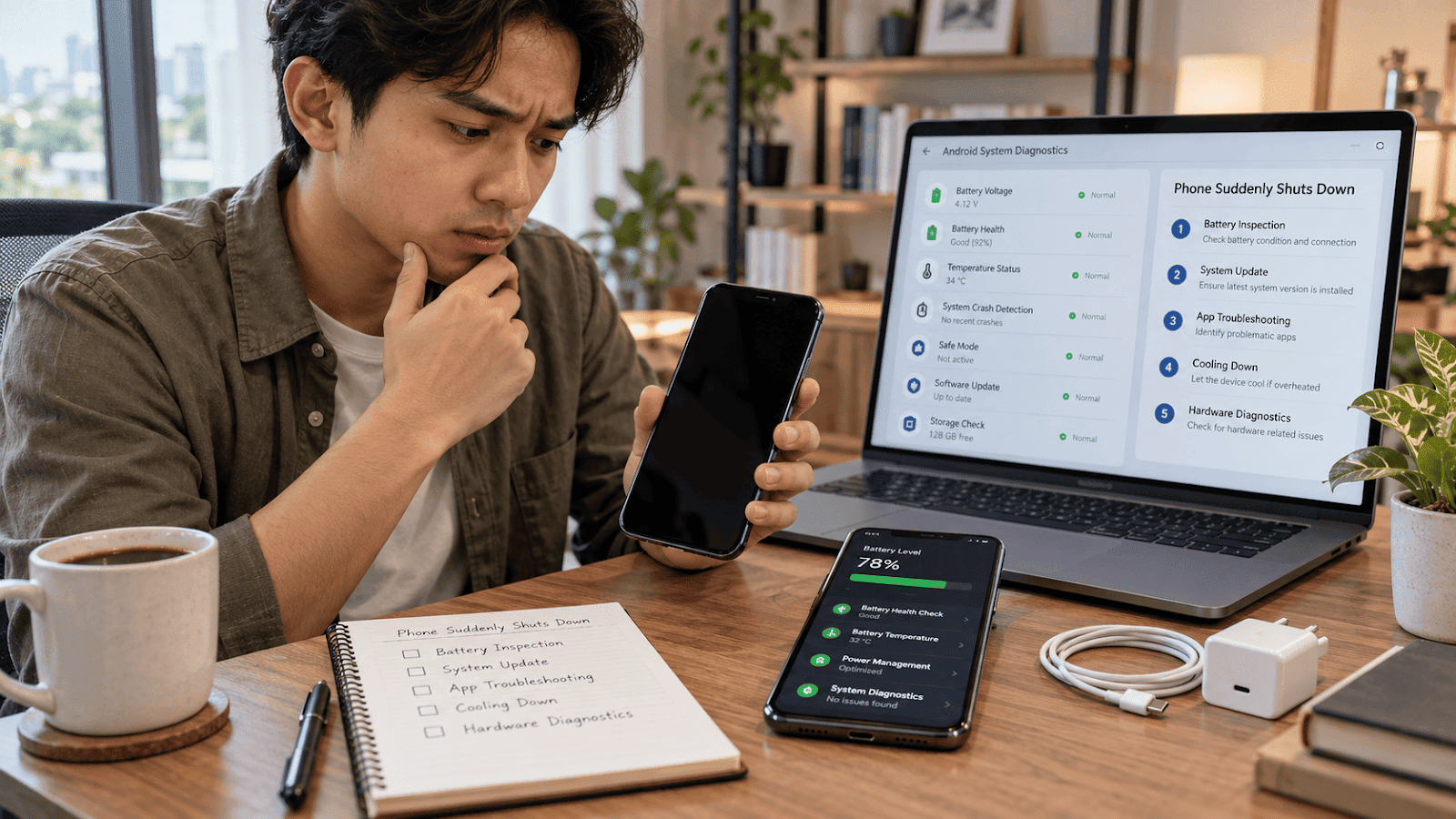
Cara Mengatasi HP Tiba-Tiba Mati Padahal Baterai Masih Banyak
Pernah mengalami HP tiba-tiba mati sendiri saat sedang bermain game, menonton video, atau membuka media sosial, padahal indikator baterai masih menunjukkan 50%…
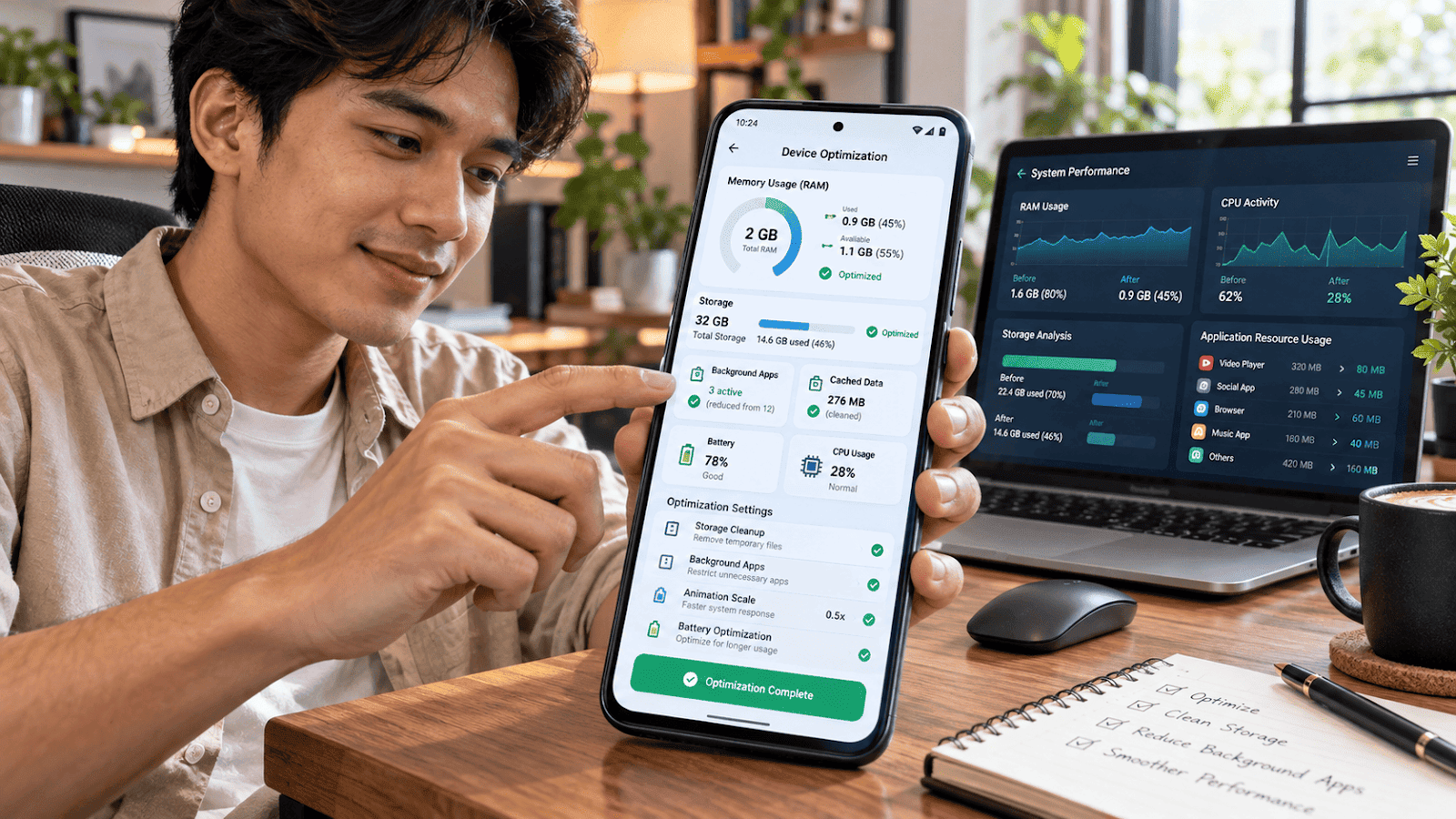
Cara Mempercepat Kinerja HP Android RAM Kecil agar Tidak Lemot
Punya HP Android dengan RAM kecil yang sering lemot saat membuka aplikasi? Baru membuka WhatsApp, YouTube, atau browser, tetapi HP sudah terasa berat, bahkan…
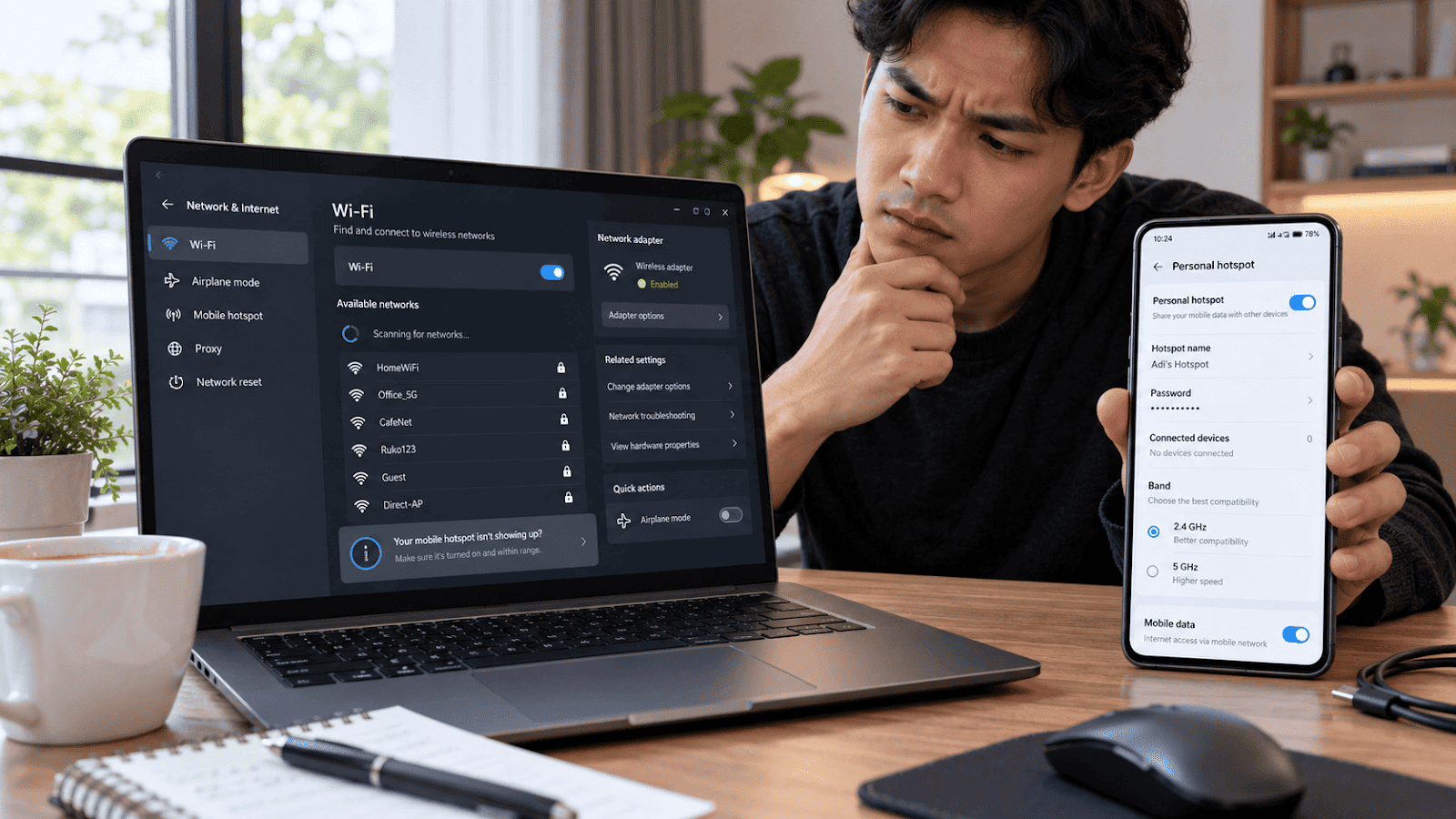
Cara Mengatasi Hotspot HP Tidak Terdeteksi Laptop dengan Mudah
Pernah mengalami situasi ketika sedang membutuhkan koneksi internet untuk mengerjakan tugas, mengikuti meeting online, atau menyelesaikan pekerjaan, tetapi…