
Cara Transfer Data Android ke iPhone dengan Mudah dan Aman

Cara transfer data Android ke iPhone sering jadi pertanyaan pertama saat seseorang pindah perangkat. Wajar saja, karena data di ponsel bukan cuma kontak, tetapi juga foto, video, chat, kalender, hingga file kerja yang dipakai setiap hari. Banyak orang khawatir data hilang, prosesnya ribet, atau hasil pindahan tidak lengkap.
Kabar baiknya, proses pindah data dari Android ke iPhone sekarang jauh lebih mudah dibanding beberapa tahun lalu. Apple sudah menyediakan aplikasi resmi untuk membantu migrasi, dan beberapa data juga bisa dipindahkan lewat akun Google atau aplikasi pihak ketiga. Kuncinya adalah tahu urutan yang benar agar proses berjalan lancar dan tidak mengulang dari awal.
Di artikel ini, kamu akan mempelajari langkah-langkah praktis, data apa saja yang bisa dipindahkan, serta tips penting supaya proses transfer data berjalan aman dan efisien.
Persiapan Sebelum Transfer Data Android ke iPhone
Sebelum mulai, ada beberapa hal penting yang perlu disiapkan. Tahap ini sering dianggap sepele, padahal sangat menentukan kelancaran proses.
- Pastikan baterai cukup pada kedua perangkat, idealnya di atas 70%.
- Sambungkan ke Wi-Fi yang stabil agar proses tidak terputus di tengah jalan.
- Periksa kapasitas iPhone dan pastikan ruang penyimpanan cukup untuk menampung data dari Android.
- Update sistem Android dan iPhone ke versi terbaru yang tersedia.
- Siapkan akun Google yang digunakan di perangkat Android.
- Nonaktifkan data seluler sementara jika diperlukan, agar perangkat fokus ke koneksi Wi-Fi.
Jika iPhone sudah terlanjur dipakai dan melewati tahap pengaturan awal, biasanya kamu perlu mereset iPhone untuk menggunakan metode transfer resmi dari Apple. Karena itu, paling mudah melakukan migrasi saat iPhone masih baru atau baru selesai di-reset.
Cara Transfer Data Android ke iPhone dengan Aplikasi Move to iOS
Metode paling direkomendasikan adalah memakai Move to iOS, aplikasi resmi dari Apple untuk memindahkan data dari Android ke iPhone. Cara ini cocok untuk pemula karena langkahnya cukup jelas.
1. Unduh aplikasi Move to iOS di Android
Buka Google Play Store, lalu cari Move to iOS. Pastikan aplikasi tersebut diterbitkan oleh Apple. Setelah itu, instal seperti biasa.
2. Nyalakan iPhone dan mulai pengaturan awal
Saat menyalakan iPhone baru, ikuti proses setup sampai muncul menu Apps & Data. Di bagian ini, pilih opsi Move Data from Android.
3. Buka aplikasi di Android
Jalankan Move to iOS di Android, setujui syarat dan ketentuan, lalu lanjutkan sampai muncul permintaan kode.
4. Masukkan kode verifikasi
Di iPhone akan muncul kode 6 atau 10 digit. Masukkan kode tersebut ke perangkat Android agar kedua perangkat saling terhubung.
5. Pilih data yang ingin dipindahkan
Setelah terhubung, kamu bisa memilih jenis data yang ingin ditransfer, seperti:
- Kontak
- Riwayat pesan
- Foto dan video dari kamera
- Akun email
- Kalender
- Bookmark web
Beberapa perangkat juga memungkinkan pemindahan file tertentu sesuai kompatibilitas sistem.
6. Tunggu sampai proses selesai
Durasi transfer tergantung jumlah data. Untuk data ringan, mungkin hanya butuh beberapa menit. Namun jika foto dan video mencapai puluhan gigabyte, proses bisa memakan waktu lebih lama.
Selama proses berlangsung:
- Jangan menutup aplikasi di Android
- Jangan berpindah ke aplikasi lain
- Jangan mematikan Wi-Fi
- Letakkan kedua perangkat berdekatan
Setelah selesai, lanjutkan pengaturan iPhone sampai masuk ke layar utama.
Data Apa Saja yang Bisa Dipindahkan?
Salah satu hal yang paling sering ditanyakan saat membahas cara transfer data Android ke iPhone adalah jenis data yang benar-benar ikut pindah. Jawabannya: tidak semua data akan berpindah 100% sama persis, tetapi sebagian besar data penting bisa dibawa.
Umumnya, data yang dapat dipindahkan melalui Move to iOS meliputi:
- Kontak
- Kalender
- Foto
- Video
- Pesan SMS
- Akun Google
- Bookmark browser
Sementara itu, beberapa data mungkin perlu dipindahkan secara manual, misalnya:
- Musik non-streaming
- Dokumen di folder lokal tertentu
- Chat aplikasi tertentu
- Aplikasi yang tidak tersedia di App Store
Perlu diingat, aplikasi Android tidak otomatis ikut pindah sebagai file instalasi. Kamu perlu mengunduh ulang versi iPhone dari App Store jika aplikasinya tersedia.
Cara Memindahkan WhatsApp dari Android ke iPhone
Bagi banyak orang, chat WhatsApp adalah data paling penting. Untungnya, WhatsApp kini mendukung pemindahan riwayat chat dari Android ke iPhone dalam kondisi tertentu.
Beberapa syarat umum yang perlu diperhatikan:
- Menggunakan iPhone baru atau iPhone yang sudah di-reset
- Memakai nomor telepon yang sama
- Menggunakan aplikasi Move to iOS
- Versi WhatsApp di kedua perangkat sudah kompatibel
Saat proses transfer melalui Move to iOS, jika opsi WhatsApp tersedia, pilih untuk memindahkan data chat. Setelah iPhone siap dipakai, unduh WhatsApp dari App Store, login dengan nomor yang sama, lalu ikuti instruksi pemulihan data.
Jika proses berhasil, riwayat chat akan muncul di iPhone. Namun, panggilan lama dan beberapa pengaturan tertentu belum tentu ikut berpindah sepenuhnya.
Alternatif Transfer Data Tanpa Move to iOS
Kalau metode resmi tidak berjalan lancar, masih ada beberapa alternatif yang bisa dicoba.
Sinkronisasi lewat akun Google
Untuk kontak, kalender, dan email, kamu bisa memanfaatkan akun Google. Caranya:
- Pastikan kontak di Android sudah tersimpan dan tersinkron ke Google
- Login akun Google yang sama di iPhone
- Aktifkan sinkronisasi kontak, kalender, dan mail
Metode ini sederhana dan efektif untuk data dasar.
Pindahkan foto dan video lewat cloud
Kalau kamu memakai Google Photos, prosesnya lebih mudah. Cukup pastikan semua foto di Android sudah ter-backup ke Google Photos, lalu instal aplikasi yang sama di iPhone dan login dengan akun yang sama.
Keuntungannya, kamu tidak harus memindahkan file secara fisik satu per satu. Namun kekurangannya, kamu memerlukan internet yang cukup cepat dan kuota yang memadai.
Gunakan komputer untuk file tertentu
Untuk dokumen, musik, atau video khusus, kamu bisa memindahkan data melalui komputer. Salin data dari Android ke laptop, lalu unggah ke iCloud Drive atau pindahkan ke aplikasi yang mendukung di iPhone.
Masalah yang Sering Terjadi Saat Transfer Data
Meski langkahnya cukup mudah, beberapa kendala masih sering muncul. Berikut masalah umum beserta solusinya:
Koneksi terputus di tengah jalan
Biasanya ini terjadi karena Wi-Fi tidak stabil atau perangkat terlalu jauh. Solusinya, dekatkan kedua perangkat dan ulangi proses dari awal dengan koneksi yang lebih stabil.
Transfer berhenti atau terlalu lama
Jika data sangat besar, proses memang bisa memakan waktu cukup lama. Namun jika terlihat macet, pastikan ruang penyimpanan iPhone masih cukup dan tidak ada gangguan jaringan.
Kode verifikasi tidak muncul
Coba ulang setup di iPhone sampai masuk lagi ke menu Move Data from Android. Pastikan juga Android tidak sedang menggunakan VPN atau pengaturan jaringan yang mengganggu.
Beberapa data tidak ikut pindah
Ini normal pada beberapa jenis data. Solusinya adalah memindahkan sisanya secara manual, misalnya lewat Google Photos, Google Contacts, atau layanan cloud lain.
Tips Agar Transfer Data Lebih Aman dan Cepat
Supaya proses migrasi berjalan lebih mulus, ikuti beberapa tips berikut:
- Backup data Android terlebih dulu sebelum mulai transfer.
- Hapus file yang tidak diperlukan agar proses lebih cepat.
- Gunakan Wi-Fi rumah yang stabil, bukan jaringan publik.
- Jangan gunakan kedua ponsel selama transfer berlangsung.
- Pastikan iPhone punya ruang kosong cukup besar, idealnya lebih longgar dari total data yang akan dipindahkan.
- Cek ulang data setelah selesai, terutama kontak, foto, dan chat penting.
Anggap proses transfer ini seperti memindahkan isi rumah ke tempat baru. Kalau barang sudah dirapikan dari awal, proses pindahan akan jauh lebih cepat dan kecil risiko ada yang tertinggal.
Kesimpulan
Cara transfer data Android ke iPhone pada dasarnya tidak serumit yang dibayangkan, terutama jika dilakukan dengan aplikasi Move to iOS. Metode ini bisa membantu memindahkan banyak data penting seperti kontak, foto, pesan, kalender, dan sebagian chat aplikasi. Untuk data yang belum ikut berpindah, kamu masih bisa memakai akun Google, layanan cloud, atau bantuan komputer.
Yang paling penting adalah menyiapkan perangkat dengan benar, memastikan koneksi stabil, dan mengecek hasil transfer setelah proses selesai. Dengan langkah yang tepat, pindah dari Android ke iPhone bisa terasa jauh lebih praktis dan minim stres.
Coba langkah-langkah di atas saat menyiapkan iPhone baru, lalu bagikan pengalamanmu di kolom komentar. Jika artikel ini bermanfaat, jangan lupa share ke teman yang juga sedang pindah dari Android ke iPhone.

Yuan Tri Rahayu
Seorang penulis mageran yang lebih suka nulis dari kamar dibanding keliling dunia. Di Pleashere.com, Yuan menulis tutorial teknologi, ulasan aplikasi, tips HP Android, dan rekomendasi produk elektronik yang mudah dipraktikkan pembaca sehari-hari.
Baca Juga
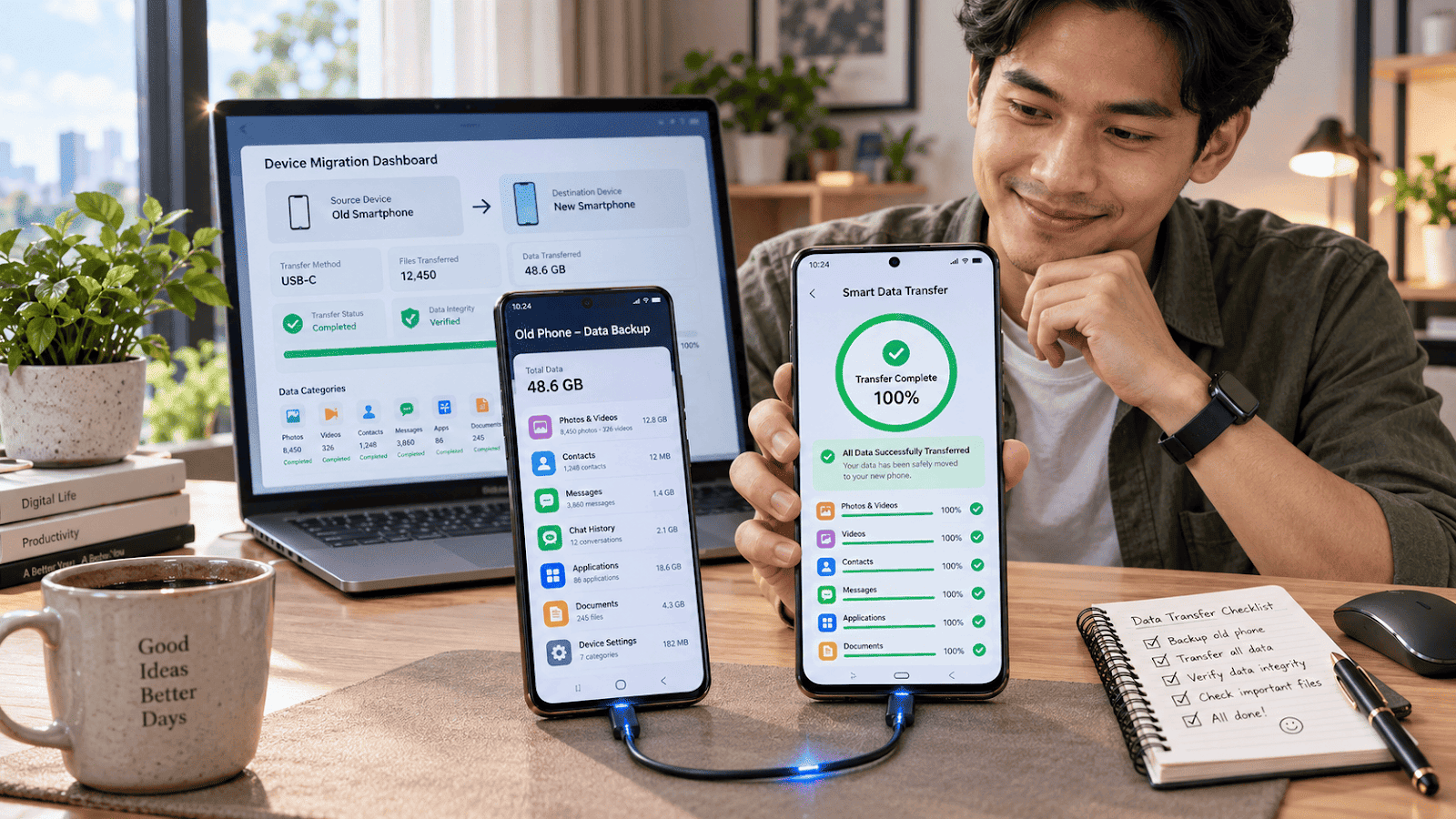
Cara Memindahkan Semua Data HP Lama ke HP Baru dengan Mudah
Membeli HP baru tentu menjadi pengalaman yang menyenangkan, apalagi jika perangkat tersebut memiliki performa lebih cepat, kamera lebih bagus, dan penyimpanan…
Cara Download Video Instagram Tanpa Aplikasi Tambahan dengan Mudah
Instagram menjadi salah satu platform media sosial favorit untuk menemukan berbagai video menarik, mulai dari tutorial, hiburan, resep masakan, hingga konten…
Cara Mengembalikan Chat WhatsApp yang Terhapus Tanpa Backup dengan Aman
Pernah tidak sengaja menghapus percakapan WhatsApp yang ternyata berisi informasi penting? Mulai dari pesan pekerjaan, alamat pelanggan, dokumen, hingga…
Cara Mengembalikan Chat WhatsApp yang Terhapus Tanpa Backup, Mudah dan Aman!
Pernah tidak sengaja menghapus chat WhatsApp yang berisi percakapan penting, informasi pekerjaan, atau kenangan bersama seseorang? Situasi seperti ini tentu…