
Cara Mengetahui Aplikasi Paling Boros Baterai di Android, iPhone, Windows, dan Mac
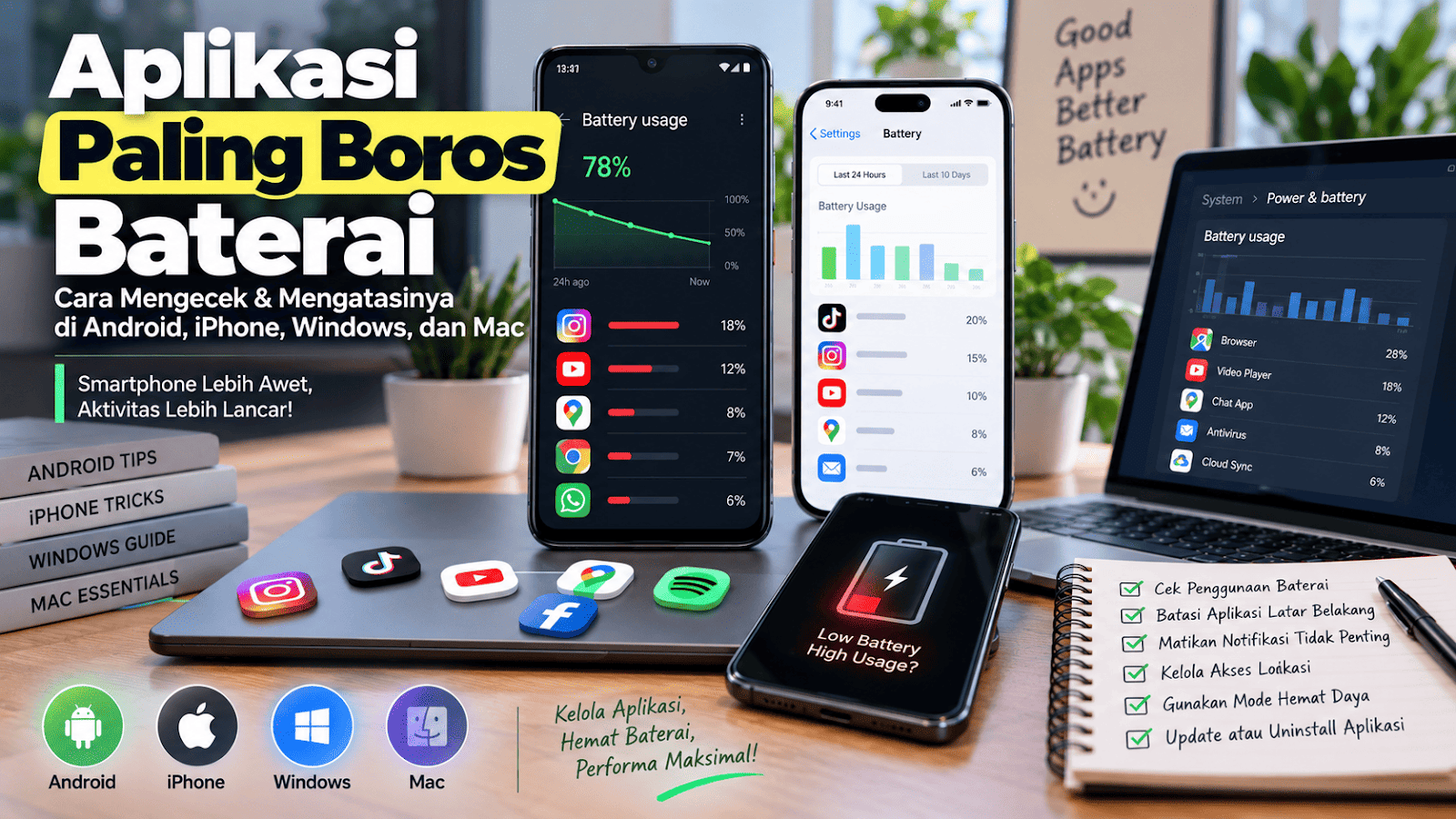
Aplikasi paling boros baterai sering jadi penyebab smartphone cepat panas dan dayanya cepat habis. Dalam panduan ini saya jelaskan langkah praktis untuk mengecek aplikasi penguras baterai di Android, iPhone, Windows, dan Mac, lalu cara menanganinya agar daya lebih awet.
Cara umum membaca tanda-tanda aplikasi boros baterai
Sebelum masuk ke langkah khusus per platform, kenali dulu tanda aplikasi yang boros baterai:
- Persentase baterai turun cepat saat layar mati.
- Perangkat terasa hangat atau panas tanpa aktivitas berat.
- Notifikasi terus-menerus atau sinkronisasi yang sering.
- Waktu layar menyala (screen on time) sangat panjang dibanding penggunaan nyata.
Jika melihat salah satu tanda di atas, lanjutkan ke pemeriksaan per perangkat berikut.
Bagaimana mengetahui aplikasi paling boros baterai (Android & iPhone)
Android (cara paling mudah)
- Buka Settings (Pengaturan) > Battery (Baterai) atau Battery & performance.
- Pilih "Battery usage" atau "Penggunaan baterai". Di sana akan terlihat daftar aplikasi dan persentase pemakaian daya selama periode tertentu.
- Perhatikan aplikasi dengan persentase tinggi dan catat apakah pemakaian tersebut sesuai dengan seberapa sering Anda menggunakan aplikasi itu.
Catatan tambahan untuk Android:
- Periksa "Background activity" atau "Aktivitas latar belakang" pada aplikasi yang mencurigakan—batasi jika perlu.
- Gunakan aplikasi pihak ketiga seperti AccuBattery atau GSam Battery Monitor untuk data lebih rinci (mis. wakelocks, screen on/off breakdown).
- Untuk pengguna root: BetterBatteryStats memberi informasi mendalam soal wakelock dan penyebab drain di level sistem.
iPhone (iOS)
- Buka Settings (Pengaturan) > Battery (Baterai).
- Di halaman Battery akan terlihat grafik penggunaan baterai dan daftar aplikasi dengan persentase penggunaan dalam 24 jam atau 10 hari terakhir.
- Ketuk aplikasi untuk melihat rincian, termasuk berapa lama aplikasi aktif di layar dan berapa lama berjalan di latar belakang.
Tips iPhone:
- Jika aplikasi menunjukkan aktivitas latar belakang tinggi, matikan Background App Refresh (Penyegaran Latar Belakang) untuk aplikasi tersebut.
- Periksa pengaturan lokasi: ubah ke "Saat Menggunakan Aplikasi" atau "Tanyakan" daripada "Selalu" jika tak perlu.
- Gunakan fitur Offload Unused Apps untuk melepas aplikasi yang jarang digunakan tetapi menyimpan datanya.
Mengetahui aplikasi paling boros baterai di Windows dan Mac
Windows 10/11
- Buka Settings > System > Power & battery > Battery usage. Di sana terlihat aplikasi yang menggunakan baterai selama periode tertentu.
- Untuk detail real-time, buka Task Manager (Ctrl+Shift+Esc) lalu cek tab Processes untuk melihat CPU, Disk, dan Network yang tinggi—komponen ini biasanya berkaitan dengan penggunaan baterai.
Mac (macOS)
- Buka Activity Monitor > tab Energy untuk melihat "Energy Impact" tiap aplikasi. Aplikasi dengan angka tinggi berkontribusi pada konsumsi daya.
- Menu bar baterai juga menampilkan daftar aplikasi yang menggunakan energi signifikan (lihat ikon baterai di kanan atas).
Apa yang harus dicari saat membaca data penggunaan baterai
- Persentase tinggi pada aplikasi yang jarang Anda buka: bisa jadi app berjalan di latar belakang atau ada bug.
- Waktu layar aktif (screen on time) vs. waktu latar belakang: jika latar belakang jauh lebih besar, batasi aktivitas latar belakang.
- Pemakaian setelah update: update baru kadang menyebabkan bug yang bikin boros—cek changelog atau laporkan ke developer.
- Sinkronisasi dan notifikasi berlebih: app chat, email, dan sosial media biasanya pendonor terbesar baterai karena sinkronisasi real-time.
Langkah praktis untuk mengurangi konsumsi daya oleh aplikasi
Setelah mengetahui aplikasi paling boros baterai, lakukan langkah-langkah di bawah:
- Batasi aktivitas latar belakang atau hentikan layanan sinkronisasi otomatis.
- Nonaktifkan notifikasi yang tidak penting.
- Batasi akses lokasi: pilih opsi "Hanya saat menggunakan" atau matikan lokasi bila tidak diperlukan.
- Gunakan mode hemat daya (Battery Saver) atau optimasi baterai bawaan OS.
- Uninstall atau ganti aplikasi dengan alternatif yang lebih efisien jika aplikasi tidak penting.
- Perbarui aplikasi ke versi terbaru—developer sering memperbaiki bug yang menyebabkan drain baterai.
Tips lanjutan dan pencegahan
- Jangan paksa aplikasi ditutup berulang-ulang; pada beberapa perangkat hal itu justru membuat app melakukan restart terus-menerus dan menguras baterai.
- Periksa apakah ada update sistem operasi; patch OS sering memperbaiki masalah efisiensi daya.
- Jika baterai drop drastis tanpa sebab, coba boot ke Safe Mode (Android/Windows) untuk menguji apakah aplikasi pihak ketiga penyebabnya.
- Untuk ponsel lama, pertimbangkan penggantian baterai jika kapasitas asli sudah menurun signifikan.
Ringkasan cepat
Untuk mengetahui aplikasi paling boros baterai: buka menu penggunaan baterai pada perangkat (Android/iPhone/Windows/Mac), periksa aplikasi dengan persentase tinggi, analisa apakah aktivitas itu wajar, lalu ambil tindakan (batasi latar belakang, matikan notifikasi, update, atau uninstall).
Langkah singkat yang bisa langsung dicoba sekarang
- Buka Settings > Battery lalu catat 3 aplikasi teratas yang pakai daya.
- Batasi background activity untuk aplikasi tersebut dan lihat perubahan setelah 24 jam.
- Jika masih boros, pertimbangkan uninstall atau gunakan aplikasi alternatif.
Coba tips di atas hari ini, lalu bagikan pengalamanmu di kolom komentar. Mau baca lebih lanjut tentang cara menghemat baterai pada smartphone? Baca juga artikel kami tentang mengoptimalkan pengaturan baterai untuk penggunaan harian.

Yuan Tri Rahayu
Seorang penulis mageran yang lebih suka nulis dari kamar dibanding keliling dunia. Di Pleashere.com, Yuan menulis tutorial teknologi, ulasan aplikasi, tips HP Android, dan rekomendasi produk elektronik yang mudah dipraktikkan pembaca sehari-hari.
Baca Juga

Cara Membuat Email Baru di HP: Panduan Lengkap untuk Pemula
Cara membuat email baru di HP sering menjadi pertanyaan bagi pemula. Di artikel ini saya jelaskan langkah demi langkah — dari memilih penyedia (Gmail, Outlook,…
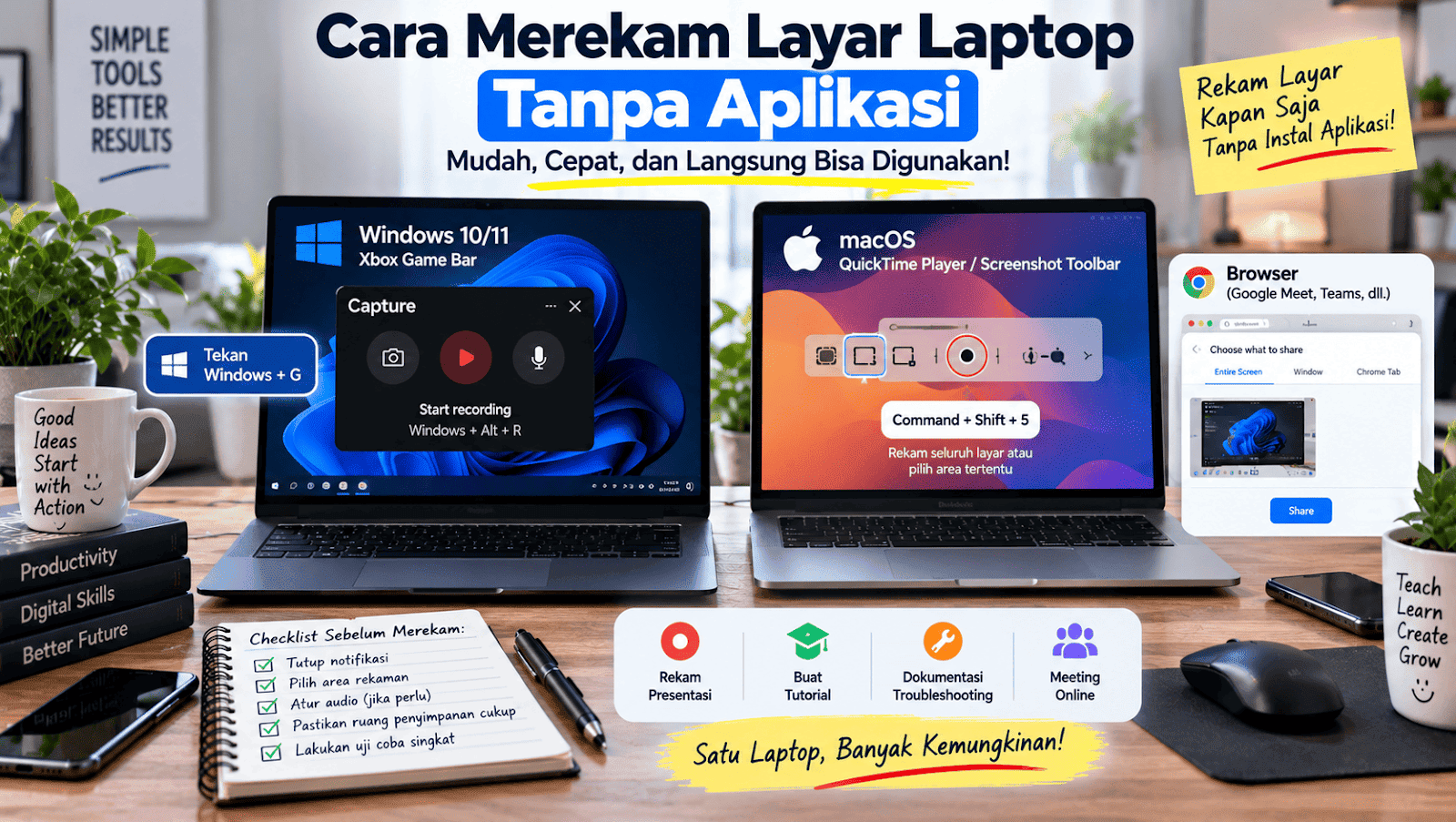
Cara Merekam Layar Laptop Tanpa Aplikasi: Panduan Lengkap
cara merekam layar laptop tanpa aplikasi — saat butuh merekam presentasi, tutorial, atau merekam proses troubleshooting, kita tidak selalu ingin menginstal…

Aplikasi Meningkatkan Kualitas Foto Tanpa Pecah: 7 Rekomendasi Terbaik
aplikasi meningkatkan kualitas foto tanpa pecah sering dicari oleh fotografer pemula dan pengguna ponsel yang ingin memperbaiki foto lama atau hasil jepretan…
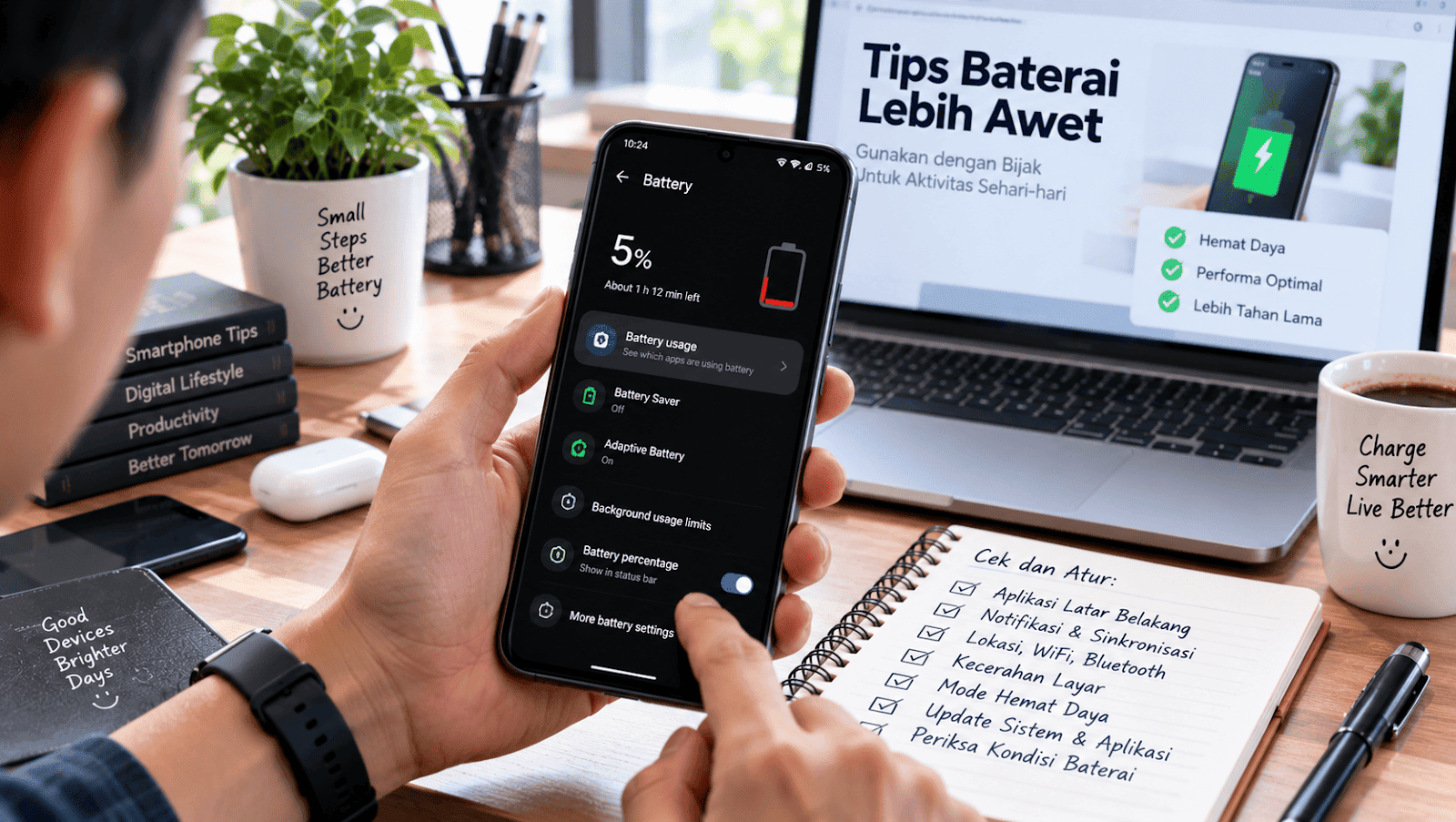
Cara Mengatasi Baterai HP Cepat Habis Padahal Jarang Dipakai
cara mengatasi baterai HP cepat habis padahal jarang dipakai menjadi pertanyaan umum bagi banyak pengguna. Kamu merasa jarang menggunakan ponsel, tapi…