
Aplikasi Edit Video Gratis Tanpa Watermark Terbaik untuk HP dan PC
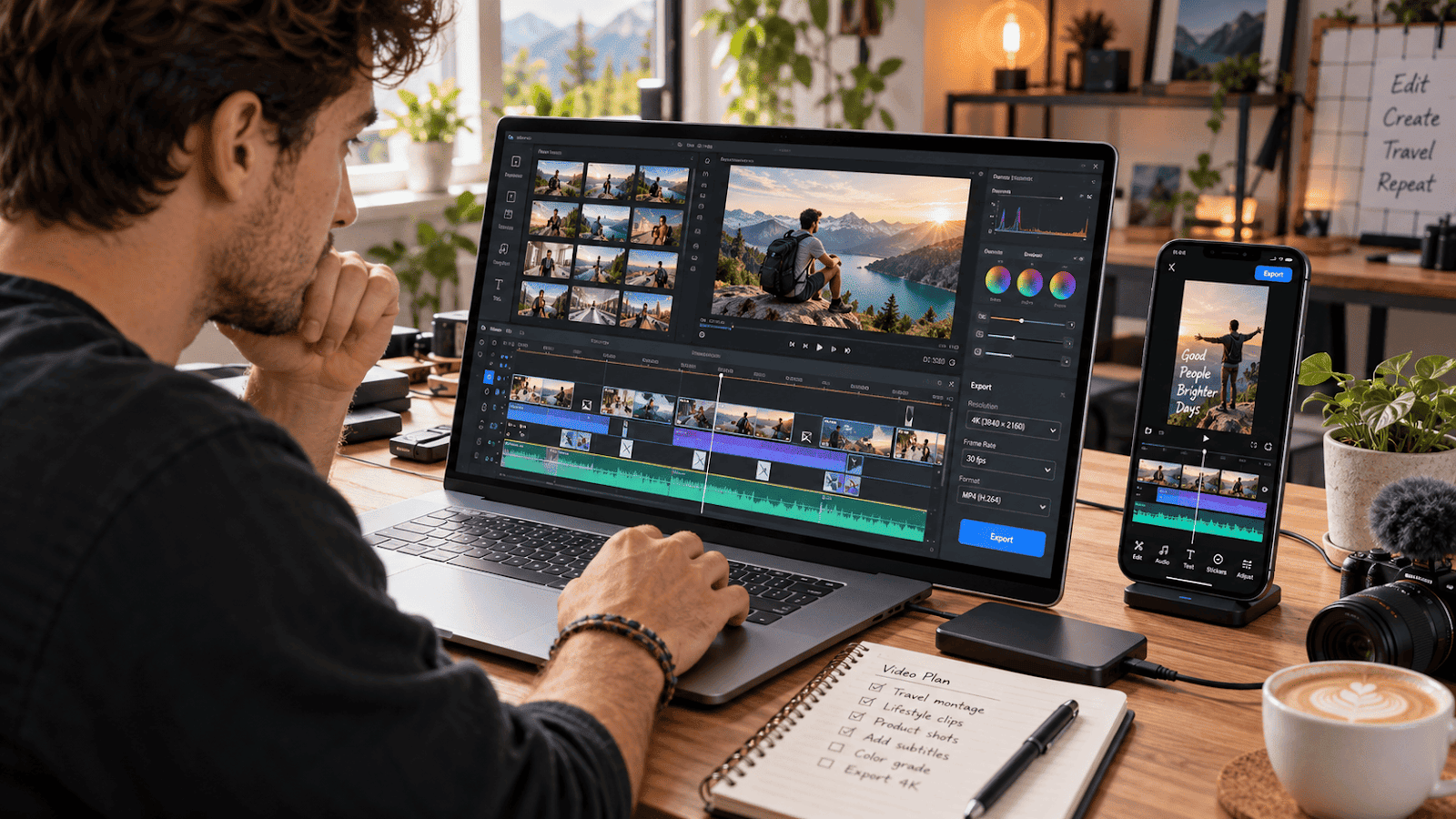
Mengedit video sekarang tidak harus menggunakan software mahal atau membayar langganan bulanan. Masalahnya, banyak aplikasi gratis terlihat menarik di awal, tetapi setelah proses editing selesai, hasil videonya justru diberi watermark besar yang mengganggu.
Hal seperti ini tentu cukup merepotkan, terutama jika video tersebut ingin digunakan untuk TikTok, Instagram Reels, YouTube Shorts, konten bisnis, tugas sekolah, atau portofolio profesional.
Untungnya, masih ada cukup banyak aplikasi edit video gratis tanpa watermark yang menawarkan fitur editing lengkap tanpa memaksa pengguna memasang logo aplikasi pada hasil akhirnya.
Mulai dari aplikasi sederhana untuk HP sampai software editing profesional di PC, berikut beberapa pilihan yang layak dicoba.
Kenapa Memilih Aplikasi Edit Video Tanpa Watermark?
Watermark sebenarnya bukan masalah besar untuk video pribadi. Namun, untuk konten yang dipublikasikan secara profesional, watermark aplikasi sering membuat hasil video terlihat kurang rapi.
Bayangkan kamu sudah menghabiskan satu jam memilih klip, menyinkronkan musik, menambahkan subtitle, dan memperbaiki warna. Ketika diekspor, ternyata muncul logo aplikasi di sudut video.
Selain mengurangi tampilan profesional, watermark juga dapat mengganggu elemen penting dalam video.
Aplikasi tanpa watermark memberikan lebih banyak kebebasan karena hasil editing terlihat seperti benar-benar dibuat sendiri.
Beberapa aplikasi bahkan menyediakan fitur seperti:
Multi-layer video editing
Transisi dan efek
Filter warna
Keyframe animation
Subtitle otomatis
Green screen
Audio editing
Slow motion
Ekspor Full HD hingga 4K
Namun, fitur gratis setiap aplikasi tetap bisa berubah. Karena itu, sebelum menggunakan efek atau aset tertentu, sebaiknya periksa apakah fitur tersebut termasuk versi gratis.
1. VN Video Editor
Jika kamu mencari aplikasi edit video gratis tanpa watermark untuk HP, VN Video Editor menjadi salah satu pilihan paling menarik.
VN menyediakan timeline multi-track yang memungkinkan pengguna menggabungkan video, gambar, teks, musik, efek, dan berbagai elemen lainnya.
Deskripsi resmi aplikasinya bahkan menyebut VN sebagai editor video gratis tanpa watermark. Aplikasi ini juga menyediakan fitur seperti auto caption, text-to-speech, video cutout, keyframe, speed curve, hingga ekspor video sampai 4K dan 60 FPS.
Cocok untuk Siapa?
VN cocok untuk:
Kreator TikTok
Instagram Reels
YouTube Shorts
Vlogger
Konten promosi sederhana
Pemula yang ingin belajar editing lebih serius
Tampilan timeline-nya cukup mudah dipahami meskipun tersedia banyak fitur.
Tips Menggunakan VN
Sebelum mulai editing, tentukan terlebih dahulu rasio video.
Gunakan format 9:16 untuk TikTok, Shorts, dan Reels. Untuk video YouTube biasa, gunakan 16:9.
Cara sederhana ini bisa menghindari proses crop ulang ketika video sudah hampir selesai.
2. Clipchamp
Pengguna Windows juga memiliki pilihan menarik melalui Clipchamp.
Microsoft menyediakan Clipchamp dengan fitur editing dasar seperti trimming, pemotongan video, teks, musik, efek, dan berbagai template.
Yang menarik, Microsoft menyatakan bahwa Clipchamp tidak menambahkan watermark visual maupun audio ke video yang diekspor. Paket gratisnya juga mendukung ekspor hingga resolusi 1080p Full HD.
Namun, ada satu hal yang perlu diperhatikan.
Jika proyek menggunakan media atau fitur premium yang tidak termasuk paket akunmu, Clipchamp tidak sekadar menambahkan watermark. Kamu bisa diminta menghapus elemen premium tersebut atau melakukan upgrade sebelum video dapat diekspor.
Kelebihan Clipchamp
Clipchamp menarik untuk pengguna yang ingin proses editing sederhana tanpa harus mempelajari software profesional.
Misalnya, kamu memiliki beberapa rekaman produk untuk media sosial. Cukup masukkan klip ke timeline, potong bagian yang tidak diperlukan, tambahkan teks dan musik, kemudian ekspor.
Prosesnya relatif sederhana.
3. OpenShot
Kalau kamu mencari aplikasi editing video gratis untuk laptop atau PC tanpa sistem langganan, OpenShot layak masuk daftar.
OpenShot merupakan software open-source yang tersedia untuk Windows, macOS, Linux, dan ChromeOS. Situs resminya secara jelas menyebut pengguna dapat mengedit tanpa subscription, watermark, maupun project limit.
Fitur yang tersedia juga cukup lengkap.
Kamu dapat menggunakan:
Multiple video tracks
Keyframe animation
Video transition
Text dan title
Crop dan transform
Audio waveform
Slow motion
Berbagai format ekspor
OpenShot mempunyai tampilan yang relatif sederhana dibandingkan software editing profesional.
Cocok untuk Laptop dengan Penggunaan Editing Ringan
Untuk membuat video tutorial, slideshow, video YouTube sederhana, atau konten presentasi, OpenShot sudah cukup memadai.
Software ini juga menarik bagi pengguna yang tidak ingin bergantung pada layanan cloud karena proses editing dilakukan melalui komputer.
4. Shotcut
Pilihan berikutnya adalah Shotcut, software video editor gratis dan open-source untuk Windows, macOS, serta Linux.
Shotcut mendukung ratusan format video dan audio melalui FFmpeg serta mendukung workflow hingga resolusi 4K.
Jika dibandingkan OpenShot, tampilan Shotcut mungkin membutuhkan sedikit waktu untuk dipelajari.
Namun, setelah terbiasa, kontrol editing yang tersedia cukup fleksibel.
Fitur Menarik Shotcut
Beberapa kemampuan yang berguna antara lain:
Timeline multi-track
Audio mixing
Color adjustment
Video filter
Keyframe
Transition
Webcam dan screen capture
Beragam pilihan encoding
Shotcut cocok untuk pengguna yang ingin naik satu tingkat dari editor video dasar tetapi belum membutuhkan software editing kelas profesional.
5. Kdenlive
Untuk pengguna yang ingin software open-source dengan kemampuan lebih serius, ada Kdenlive.
Kdenlive merupakan editor video non-linear gratis dan open-source yang tersedia untuk Windows, macOS, Linux, dan BSD.
Fiturnya cukup lengkap untuk proyek editing yang lebih kompleks.
Kdenlive menyediakan pengelolaan media, proxy editing, effects, filter, color correction, title, subtitle, speech-to-text, transition, hingga sistem timeline yang cukup fleksibel.
Kenapa Kdenlive Menarik?
Salah satu kelebihan software open-source adalah kamu tidak harus berlangganan hanya untuk menggunakan fungsi editing dasarnya.
Kdenlive bisa menjadi pilihan untuk video YouTube panjang, tutorial, dokumentasi, video edukasi, sampai proyek semi-profesional.
6. DaVinci Resolve
Kalau spesifikasi PC cukup kuat dan kamu ingin belajar editing profesional, DaVinci Resolve menjadi salah satu pilihan paling powerful.
Versi gratis DaVinci Resolve menyediakan editing, color grading, visual effects, motion graphics, hingga audio dalam satu software. Blackmagic Design menyebut versi gratisnya mampu menangani berbagai format video 8-bit hingga 60 FPS dengan resolusi maksimal Ultra HD 3840 × 2160.
Software ini sangat cocok untuk:
YouTube
Film pendek
Video cinematic
Dokumenter
Konten profesional
Color grading
Editing multi-track
Namun, ada hal penting yang perlu diketahui.
Beberapa efek eksklusif DaVinci Resolve Studio tetap bisa terlihat pada versi gratis, tetapi ketika efek Studio tersebut digunakan, watermark dapat muncul. Dokumentasi resmi Blackmagic juga menjelaskan bahwa efek khusus Studio akan menampilkan watermark pada versi gratis.
Jadi, jika ingin hasil benar-benar tanpa watermark, gunakan fitur yang memang tersedia untuk versi gratis.
Aplikasi Edit Video Gratis Tanpa Watermark Mana yang Paling Bagus?
Tidak ada satu aplikasi yang sempurna untuk semua orang.
Pilihan terbaik bergantung pada perangkat dan jenis video yang ingin dibuat.
Untuk Editing Video di HP
VN Video Editor menjadi pilihan yang sangat menarik karena tampilannya mudah digunakan tetapi tetap menyediakan fitur editing yang cukup lengkap.
Untuk video pendek seperti TikTok, Instagram Reels, atau YouTube Shorts, kemampuannya sudah lebih dari cukup.
Untuk Pemula di Windows
Clipchamp cocok untuk pengguna yang ingin proses editing cepat dan sederhana tanpa menghadapi timeline yang terlalu rumit.
Untuk PC Gratis dan Open-Source
OpenShot cocok untuk pemula, sedangkan Shotcut dan Kdenlive menawarkan kontrol yang lebih luas untuk pengguna yang ingin belajar lebih dalam.
Untuk Editing Profesional
DaVinci Resolve menjadi pilihan unggulan jika perangkat memiliki spesifikasi yang memadai.
Kurva belajarnya memang lebih tinggi, tetapi kemampuan editing, audio, visual effects, dan color grading yang tersedia sangat luas.
Tips Agar Hasil Edit Video Terlihat Lebih Profesional
Aplikasi bagus belum tentu menghasilkan video bagus jika proses editing dilakukan secara berlebihan.
Ada beberapa prinsip sederhana yang justru sering membuat video terlihat lebih profesional.
Gunakan Transisi Secukupnya
Tidak perlu menggunakan efek transisi berbeda di setiap pergantian klip.
Untuk sebagian besar video, cut biasa atau transisi sederhana sudah cukup.
Perhatikan Kualitas Audio
Penonton masih bisa menikmati video dengan gambar yang sedikit kurang sempurna, tetapi audio yang berisik atau sulit didengar sering membuat mereka langsung berhenti menonton.
Gunakan musik dengan volume rendah ketika terdapat voice-over.
Hindari Terlalu Banyak Font
Gunakan maksimal dua atau tiga jenis font dalam satu video agar desain tetap konsisten.
Sesuaikan Resolusi dengan Platform
Beberapa format yang umum digunakan adalah:
TikTok: 1080 × 1920
Instagram Reels: 1080 × 1920
YouTube Shorts: 1080 × 1920
YouTube horizontal: 1920 × 1080
Mengatur ukuran sejak awal membuat hasil akhir lebih rapi.
Simpan File Asli
Jangan langsung menghapus rekaman setelah video selesai dibuat.
Jika suatu saat ingin mengubah musik, subtitle, atau membuat versi pendek, file mentah tersebut masih bisa digunakan kembali.
Kesimpulan
Mencari aplikasi edit video gratis tanpa watermark sekarang jauh lebih mudah karena tersedia pilihan untuk hampir semua jenis perangkat.
VN Video Editor sangat praktis untuk pengguna HP. Clipchamp cocok untuk editing cepat di Windows. OpenShot menawarkan pengalaman sederhana berbasis open-source, sementara Shotcut dan Kdenlive cocok untuk pengguna yang membutuhkan kontrol lebih lengkap.
Jika ingin belajar editing profesional, DaVinci Resolve menawarkan kemampuan yang jauh lebih mendalam, selama kamu menghindari fitur Studio yang tidak termasuk versi gratis.
Yang terpenting bukan memiliki aplikasi dengan efek paling banyak, melainkan memilih editor yang sesuai kebutuhan dan menguasai fitur-fitur dasarnya.
Mulailah dari video sederhana, pelajari teknik memotong klip, mengatur audio, membuat subtitle, serta menggunakan transisi dengan tepat. Setelah terbiasa, kamu bisa meningkatkan kualitas editing secara bertahap tanpa harus langsung membeli software mahal.
Kalau informasi ini bermanfaat, bagikan kepada teman yang sedang mencari aplikasi edit video gratis dan mulailah mencoba salah satu aplikasi yang paling sesuai dengan perangkatmu.

Yuan Tri Rahayu
Seorang penulis mageran yang lebih suka nulis dari kamar dibanding keliling dunia. Di Pleashere.com, Yuan menulis tutorial teknologi, ulasan aplikasi, tips HP Android, dan rekomendasi produk elektronik yang mudah dipraktikkan pembaca sehari-hari.
Baca Juga
Aplikasi Android untuk Meningkatkan Produktivitas
Pernah merasa sudah sibuk seharian, tetapi pekerjaan yang benar-benar selesai justru sedikit? Notifikasi WhatsApp terus berdatangan, tugas menumpuk, jadwal…
7 Aplikasi Pengelola File Android Terbaik 2026
Pernah merasa kesulitan mencari file penting di HP Android karena terlalu banyak foto, video, dokumen, dan file unduhan yang menumpuk? Masalah ini cukup sering…
Aplikasi Download Video TikTok Tanpa Watermark di HP: Cara Mudah Simpan Video dengan Kualitas Jernih
Pernah menemukan video TikTok yang menarik, lalu ingin menyimpannya ke galeri tetapi terganggu dengan watermark atau nama pengguna yang muncul di layar?…
Aplikasi Edit Foto Jadi HD Gratis: Cara Mudah Bikin Foto Buram Jadi Jernih dan Tajam
Punya foto bagus tetapi hasilnya buram, pecah, atau kurang tajam memang bikin kecewa. Masalah ini sering terjadi ketika foto diambil menggunakan kamera lama,…