
Cara Screenshot HP Android yang Benar untuk Semua Merk
Banyak pengguna merasa bingung saat mencari cara screenshot hp android yang tepat, karena setiap merk ternyata punya metode yang berbeda-beda. Ada yang cukup menekan dua tombol, ada juga yang memakai gestur seperti usapan tiga jari atau ketukan buku jar. Akibatnya, tidak sedikit yang akhirnya menyerah dan memotong layar dengan cara manual yang ribet.
Artikel ini akan memandu Anda langkah demi langkah, mulai dari cara screenshot dengan tombol fisik yang berlaku di semua merk, gestur layar khas tiap merek, hingga screenshot panjang untuk menangkap halaman penuh. Saya juga akan membahas cara screenshot tanpa tombol lewat Google Assistant dan menu Quick Settings, trik mengedit serta membagikan hasil langsung dari panel pratinjau, sampai solusi untuk masalah umum yang sering muncul. Di bagian akhir ada ringkasan singkat agar mudah diingat. Silakan pilih metode yang paling cocok dengan tipe HP Anda.
Cara Screenshot HP Android dengan Tombol Fisik (Berlaku di Semua Merk)
Metode paling andal untuk semua HP Android sebenarnya sangat sederhana: kombinasi tombol fisik. Karena tidak bergantung pada fitur khusus merek atau versi Android tertentu, cara ini bisa dipakai di HP Samsung, Xiaomi, Oppo, Vivo, Realme, hingga merek lokal sekalipun. Selama tombol Power dan Volume Bawah masih berfungsi normal, screenshot hampir pasti berhasil. Cara ini juga menjadi pilihan aman ketika gestur layar belum diaktifkan atau fitur bawaan merek tidak tersedia.
- Siapkan layar yang ingin diambil, lalu pastikan konten yang penting sudah terlihat penuh di layar.
- Tekan tombol Power dan Volume Bawah secara bersamaan, tahan sekitar 1-2 detik sampai layar berkedip atau terdengar suara jepretan kamera.
- Lepaskan kedua tombol begitu layar berkedip. Pratinjau screenshot akan muncul, biasanya di sudut bawah layar, dan hasilnya langsung tersimpan di galeri.
Untuk HP Android lama yang masih memiliki tombol Home fisik, kombinasi yang digunakan sedikit berbeda, yaitu Power + Home. Sisanya sama: tekan bersamaan, tahan sesaat, lalu lepaskan saat layar berkedip. Pratinjau yang muncul juga sering bisa langsung ditambahkan anotasi sebelum hasilnya disimpan ke folder Pictures/Screenshots.
Jika percobaan pertama gagal, penyebabnya biasanya bukan pada HP-nya, melainkan pada timing. Banyak orang menekan Power dulu, baru Volume Bawah menyusul, sehingga HP menganggapnya dua perintah terpisah. Pastikan kedua tombol benar-benar ditekan pada waktu yang sama. Latih dua atau tiga kali, dan jari Anda akan terbiasa dengan ritmenya.
Ada satu hal menarik lain dari kombinasi Power + Volume Bawah: jika kedua tombol ini tertahan lebih lama, HP akan memaksa restart. Jadi saat HP tiba-tiba macet atau layar tidak merespons, kombinasi yang sama bisa menyelamatkan situasi tanpa perlu membongkar apa pun. Cukup tahan lebih lama dari biasanya sampai HP merestart dirinya sendiri.
Screenshot dengan Gestur Layar: Tiga Jari, Palm Swipe, dan Ketukan
Selain tombol fisik, banyak HP Android modern menyediakan gestur layar yang jauh lebih cepat, terutama saat Anda hanya menggenggam HP dengan satu tangan. Sayangnya, gestur ini berbeda di setiap merek, sehingga banyak pengguna tidak menyadarinya padahal fiturnya sudah aktif sejak pabrik atau tinggal dinyalakan. Kabar baiknya, semua gestur di bawah ini bisa diaktifkan lewat menu Settings > Gestures atau menu fitur tambahan di masing-masing HP, jadi cukup dicek sekali dan langsung siap dipakai kapan saja.
- Oppo, Vivo, dan Realme: usap layar dari atas ke bawah dengan tiga jari. Gestur ini sangat praktis saat Anda sedang membaca artikel satu tangan, karena jempol tetap bebas memegang HP. Jika belum aktif, cari opsi Screenshot tiga jari di menu Gestures atau fitur pintar.
- Samsung Galaxy: usapkan sisi telapak tangan menyamping di layar, dikenal sebagai Palm Swipe. Jika tidak berfungsi, aktifkan dulu lewat Settings > Advanced Features > Motions and Gestures, lalu pastikan telapak tangan benar-benar menyentuh seluruh sisi layar saat mengusap. Usapan yang terlalu cepat atau miring sering membuat gestur gagal terbaca.
- Huawei dan Honor: ketuk layar dua kali dengan buku jar, atau Knuckle double-tap. Ketukan harus cukup mantap agar layar mengenalinya sebagai perintah, bukan sentuhan biasa. Coba latihan di layar kosong dulu supaya terbiasa dengan tekanan yang tepat.
Perlu diingat, gestur memang cepat, tapi tetap butuh sedikit latihan agar tidak salah picu saat Anda sedang mengetik atau menggulir halaman. Jika sering tidak sengaja mengambil screenshot, matikan gestur tertentu dan pilih satu metode yang paling nyaman. Fitur semacam ini juga mulai hadir di perangkat wearable; jika Anda tertarik, bisa membaca ulasan smartwatch baterai tahan lama terbaik sebagai pelengkap gadget harian Anda.
Cara Screenshot Panjang (Scrolling) untuk Menangkap Halaman Penuh
Screenshot biasa hanya menangkap satu layar, padahal sering kali kita butuh seluruh isi chat yang panjang, resep lengkap, atau artikel yang harus di-scroll berkali-kali. Di sinilah fitur screenshot panjang atau scrolling berperan. Fitur ini bisa menangkap 5-10 layar sekaligus dalam satu file, tergantung merk HP, sehingga Anda tidak perlu menggabungkan banyak gambar secara manual.
Langkah mengambil screenshot panjang
Caranya mudah: ambil screenshot biasa terlebih dahulu, lalu perhatikan panel pratinjau yang muncul sesaat setelahnya. Di sana ada opsi bernama Scrollshot atau Capture More. Ketuk opsi itu, dan HP akan otomatis menggulir halaman sambil merekamnya. Biarkan proses berjalan sampai selesai, atau ketuk layar kalau Anda ingin berhenti di bagian tertentu.
Nama fitur di tiap merk
Setiap merek memberi nama berbeda untuk fitur serupa: Samsung menyebutnya Scroll capture, Xiaomi menyebutnya Scroll, sedangkan Oppo, Vivo, dan Realme menyebutnya Long screenshot. Meski namanya berbeda, cara pakainya hampir identik, jadi Anda tidak akan kesulitan berpindah merek.
Satu hal yang perlu diingat: screenshot panjang akan berhenti sendiri saat mencapai bagian bawah halaman, atau saat Anda menyentuh layar. Jadi jangan sentuh layar sebelum halaman yang diinginkan selesai terekam. Fitur ini paling cocok untuk chat WhatsApp yang panjang, thread diskusi, atau artikel lengkap yang ingin disimpan utuh.
Screenshot Tanpa Tombol: Google Assistant dan Menu Quick Settings
Ada kalanya tombol fisik justru jadi masalah: tombol Power mulai macet, tangan sedang sibuk memegang sesuatu, atau HP sedang tergeletak di meja dan sulit dijangkau dengan dua tangan. Untuk kondisi seperti ini, Android sebenarnya menyediakan beberapa cara screenshot tanpa perlu menekan tombol sama sekali.
Cara pertama adalah lewat asisten suara. Cukup ucapkan "Ok Google, screenshot" atau "Hey Google, ambil screenshot", lalu layar akan tertangkap dalam sekejap. Pastikan dulu Google Assistant sudah aktif di HP Anda, biasanya bisa dicek di aplikasi Google lewat menu Settings lalu Voice. Kalau perintah pertama tidak berhasil, coba ucapkan lebih jelas atau dekatkan HP ke mulut.
Cara kedua adalah lewat panel Quick Settings. Beberapa merk HP menyediakan tombol Screenshot yang bisa ditarik ke bawah dari atas layar. Kalau tombolnya belum terlihat, biasanya bisa ditambahkan sendiri lewat menu edit panel Quick Settings. Kedua cara ini sangat membantu saat tombol fisik rusak atau saat Anda hanya bisa mengoperasikan HP dengan satu tangan.
Berikut beberapa hal tambahan yang perlu Anda ketahui soal screenshot tanpa tombol:
- Perintah suara bekerja paling akurat saat layar sudah menyala dan berada di halaman yang ingin di-screenshot, karena asisten hanya menangkap tampilan yang sedang aktif saat itu.
- Tombol Screenshot di Quick Settings posisinya bisa dipindah-pindah, jadi letakkan di bagian atas agar mudah dijangkau hanya dengan ibu jari.
- Aplikasi pihak ketiga seperti Screenshot Easy bisa jadi alternatif bila fitur bawaan tidak tersedia, misalnya untuk menambahkan tombol mengambang di layar atau screenshot dengan ketukan tertentu.
- Sebelum memasang aplikasi pihak ketiga, cek ulasannya dan izin yang diminta, karena aplikasi screenshot berfungsi menampilkan isi layar sehingga perlu dipilih dari pengembang yang terpercaya.
Setiap merk kadang menamai fitur ini berbeda, jadi kalau tidak langsung menemukannya, coba cari kata "screenshot" di kolom pencarian menu Settings. Dengan tiga pilihan ini, Anda tetap bisa mengambil gambar layar kapan saja meskipun tombol fisik sedang bermasalah.
Mengedit dan Membagikan Hasil Screenshot Langsung dari Panel Pratinjau
Banyak orang mengabaikan panel pratinjau kecil yang muncul di pojok layar setelah screenshot, padahal itu pintu masuk tercepat untuk mengedit hasil tangkapan. Begitu layar berkedip dan pratinjau muncul, ketuk gambar kecil tersebut. Editor screenshot akan langsung terbuka tanpa perlu membuka galeri atau aplikasi foto terlebih dahulu.
Di dalam editor, Anda bisa langsung merapikan hasil tangkapan. Gunakan fitur Crop untuk memotong bagian yang tidak perlu, misalnya status baterai, bar notifikasi, atau sisi layar yang kosong. Kalau perlu memberi keterangan, tambahkan teks atau tanda panah agar penerima langsung paham bagian mana yang penting. Ini sangat berguna saat mengirim screenshot untuk keperluan kerja atau tugas sekolah.
Blur Informasi Sensitif Sebelum Dibagikan
Sebelum screenshot dibagikan, biasakan menutupi informasi pribadi seperti nomor rekening, alamat, kode OTP, atau nomor HP. Sebagian editor bawaan sudah menyediakan fitur blur atau pixelate, sementara di model lain Anda bisa menutupinya dengan kotak hitam dari alat gambar. Kebiasaan kecil ini bisa mencegah data Anda disalahgunakan oleh pihak yang tidak bertanggung jawab.
Bagikan Langsung lewat Tombol Share
Setelah selesai mengedit, ketuk tombol Share untuk mengirim hasilnya langsung ke WhatsApp, Telegram, atau aplikasi lain tanpa membuka galeri. Anda juga bisa memilih beberapa screenshot sekaligus dari galeri jika ingin mengirim banyak gambar dalam satu waktu.
Perlu diingat, setiap screenshot otomatis tersimpan di folder Pictures/Screenshots atau di aplikasi Galeri, sehingga memori internal bisa cepat penuh jika Anda sering mengambil tangkapan layar. Kalau penyimpanan HP Anda mulai sesak, coba baca cara mengatasi penyimpanan HP penuh padahal aplikasi sedikit agar screenshot lama bisa dipindahkan atau dihapus dengan aman. Dengan rutin merapikan folder screenshot, HP tetap lega dan Anda tidak kehilangan tangkapan yang penting.
Masalah Umum saat Screenshot dan Solusinya
Terkadang screenshot gagal dilakukan meskipun cara yang dipakai sudah benar. Sebelum panik, ketahui dulu penyebabnya, karena setiap masalah punya solusi berbeda. Berikut masalah yang paling sering dialami pengguna Android dan cara mengatasinya.
Masalah pertama adalah screenshot gagal di aplikasi tertentu, terutama aplikasi perbankan, dompet digital, atau layanan streaming. Ini bukan kerusakan pada HP, melainkan pembatasan keamanan yang disebut screen security. Aplikasi semacam ini sengaja memblokir tangkapan layar agar data nasabah atau konten berbayar tidak disebarluaskan. Solusinya hanya satu: hormati pembatasan tersebut, karena memaksa lewat aplikasi pihak ketiga justru berisiko terhadap keamanan akun Anda.
Masalah kedua adalah screenshot tidak tersimpan sama sekali. Penyebab paling umum adalah memori internal penuh, sehingga HP tidak punya ruang untuk menyimpan file baru. Hapus file lama yang tidak terpakai atau pindahkan foto dan video ke kartu SD. Kalau tombol Power Anda macet dan HP jadi tidak bisa dioperasikan, ingat bahwa kombinasi Power + Volume Bawah yang tertahan lama juga berfungsi memaksa restart, jadi HP bisa menyala kembali tanpa perlu dibawa ke teknisi.
Beberapa masalah lain juga perlu Anda waspadai:
- Screenshot pada layar selalu-on (AOD) atau layar kunci terkadang tidak didukung di sebagian model, jadi buka dulu layar utama sebelum mengambil tangkapan.
- Kalau notifikasi pratinjau tidak muncul setelah screenshot, cek pengaturan notifikasi karena pratinjau bisa saja dimatikan tanpa disadari.
- File screenshot yang hilang dari galeri biasanya masih ada di folder Pictures/Screenshots; coba cari lewat aplikasi Files atau File Manager.
- HP yang sering panas atau lambat bisa gagal memproses screenshot sesaat. Tunggu beberapa detik, tutup aplikasi yang berat, lalu coba lagi.
- Perhatikan juga kondisi baterai, karena HP dengan daya lemah kadang berperilaku tidak normal. Kalau baterai Anda cepat habis, coba baca cara mengatasi baterai HP cepat habis padahal jarang dipakai agar performa HP kembali stabil.
Dengan memahami penyebab di atas, sebagian besar kegagalan screenshot bisa Anda atasi sendiri dalam hitungan menit tanpa perlu membawa HP ke servis. Selama penyebabnya bukan kerusakan hardware, solusi di atas biasanya sudah cukup ampuh.
Ringkasan Cara Screenshot HP Android untuk Semua Merk
Bingung karena setiap merk HP Android punya cara screenshot yang berbeda memang wajar, tapi sebenarnya ada satu metode yang bisa diandalkan di semua merk: tekan tombol Power + Volume Bawah bersamaan selama 1-2 detik sampai layar berkedip. Dari metode dasar ini, kamu bisa menyesuaikan dengan HP masing-masing. Pengguna Oppo, Vivo, dan Realme bisa memakai gestur tiga jari, Samsung Galaxy punya palm swipe, sementara Huawei dan Honor mengandalkan ketukan dua kali dengan buku jar (knuckle double-tap).
Untuk kebutuhan lebih spesifik, ada screenshot panjang yang mampu menangkap 5-10 layar sekaligus, perintah suara lewat Google Assistant, serta panel pratinjau untuk langsung mengedit dan membagikan hasil ke WhatsApp atau aplikasi lain. Semua hasil tersimpan otomatis di folder Pictures/Screenshots atau aplikasi Galeri. Kalau masih ada kendala atau punya trik screenshot favorit lain, tulis saja di kolom komentar, dan jangan lupa bagikan artikel ini ke teman yang juga sering bingung soal screenshot.

Lathif Pradana
Penulis Pleashere.com periode 2016–2019 dengan lebih dari 360 artikel. Banyak membahas tutorial Android, custom ROM, rooting, flashing, serta kabar dan ulasan gadget terbaru pada masanya.
Baca Juga
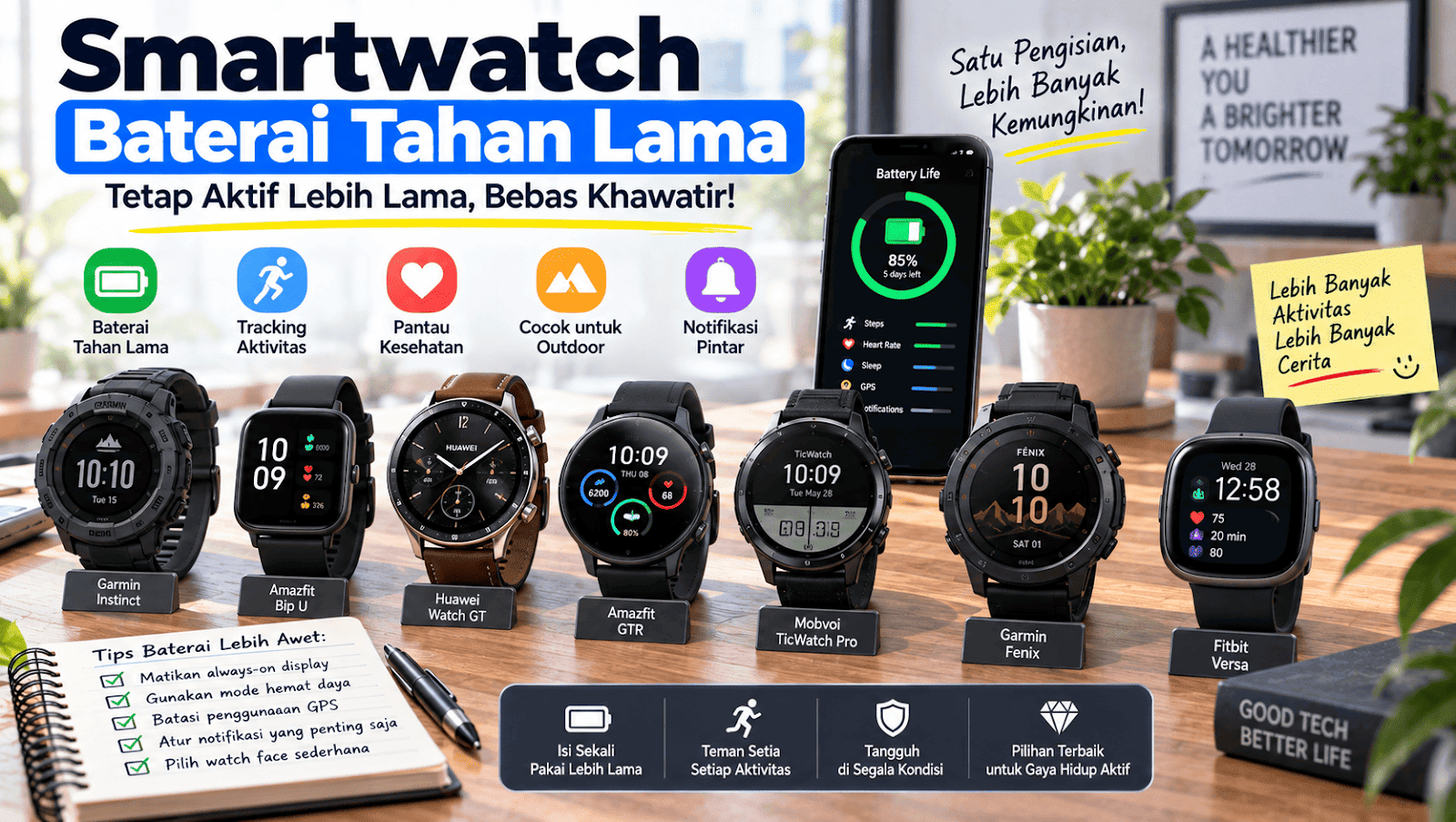
Smartwatch Baterai Tahan Lama Terbaik: 7 Pilihan untuk Penggunaan Sehari-hari hingga Mingguan
smartwatch baterai tahan lama terbaik jadi prioritas banyak orang yang ingin pakai jam pintar tanpa sering isi ulang. Di artikel ini saya rangkum pilihan…

Cara Mengatasi Penyimpanan HP Penuh Padahal Aplikasi Sedikit
Cara mengatasi penyimpanan HP penuh padahal aplikasi sedikit sering bikin frustasi — ruang penyimpanan cepat habis meski daftar aplikasi terlihat ramping.…
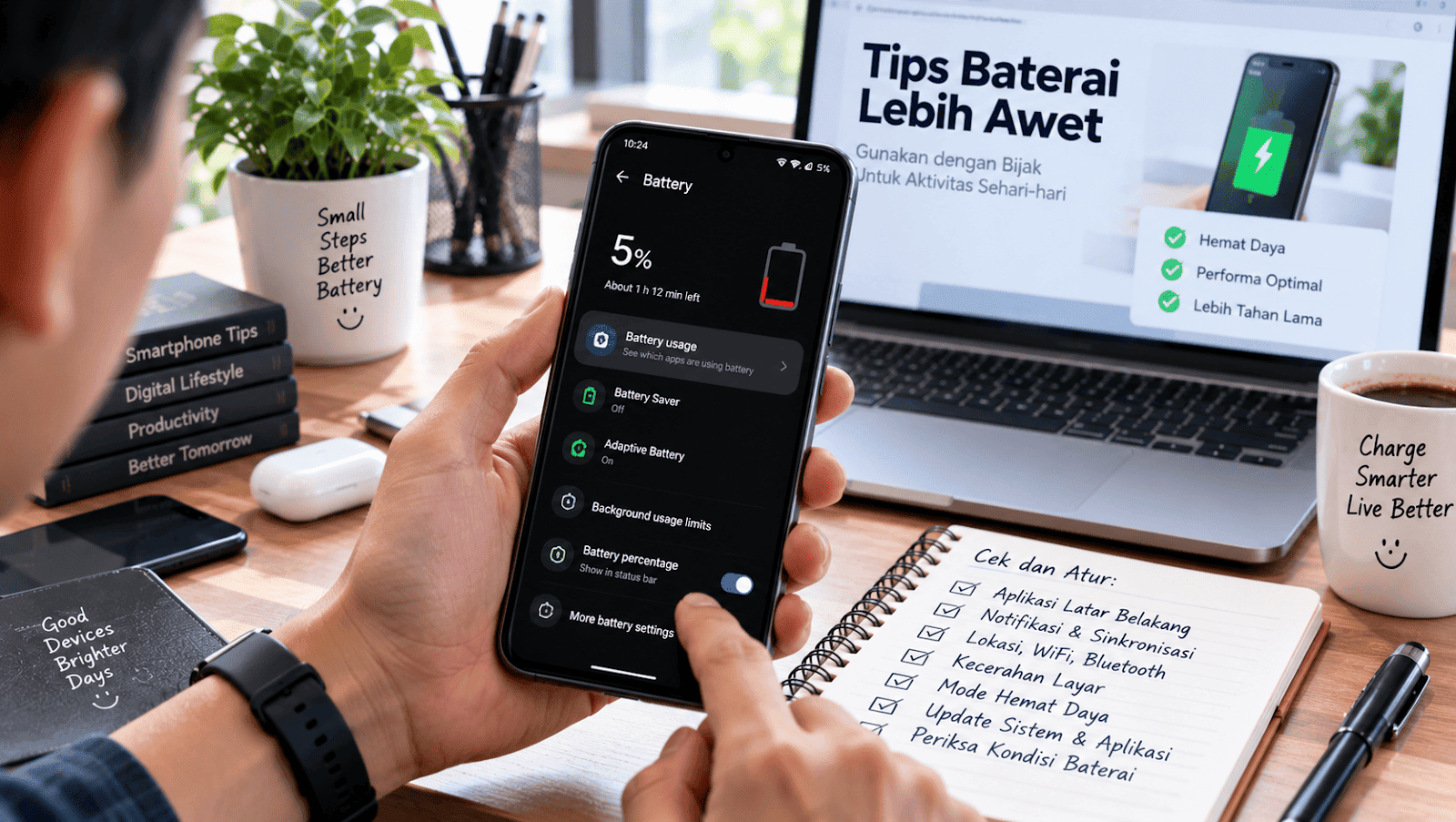
Cara Mengatasi Baterai HP Cepat Habis Padahal Jarang Dipakai
cara mengatasi baterai HP cepat habis padahal jarang dipakai menjadi pertanyaan umum bagi banyak pengguna. Kamu merasa jarang menggunakan ponsel, tapi…
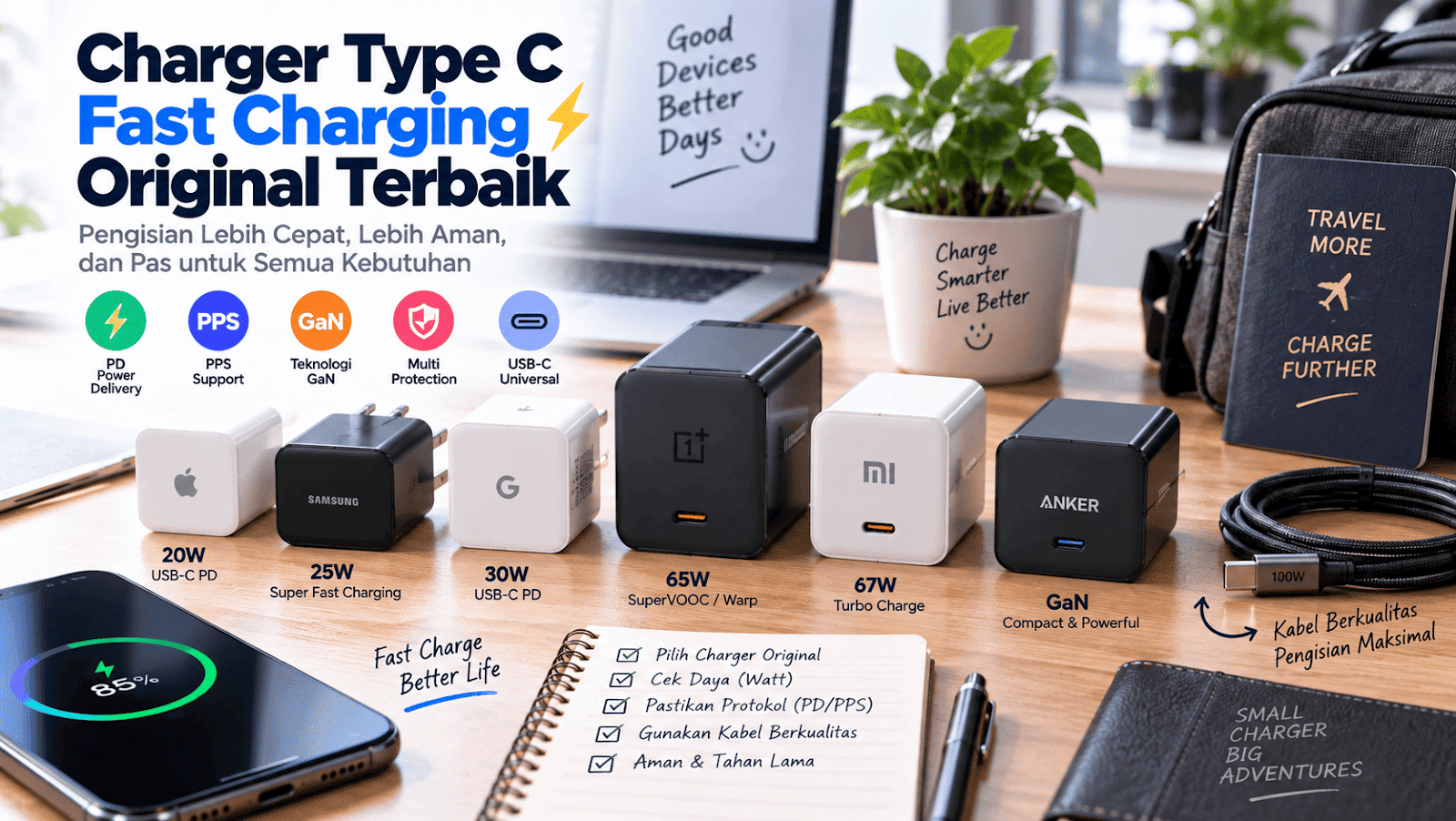
Charger Type C Fast Charging Original Terbaik: Panduan & Rekomendasi
charger type c fast charging original terbaik sering dicari oleh pengguna yang ingin pengisian cepat sekaligus aman. Dengan banyaknya pilihan di pasaran—dari…