
Cara Mengatasi Bootloop HP Samsung Tanpa Kunjung ke Servis
Pasti panik kalau HP Samsung tiba-tiba macet di logo Samsung terus-menerus saat dinyalakan. Bayangan biaya servis yang mahal bikin banyak orang langsung menyerah dan menimbang beli HP baru. Padahal, kasus bootloop HP Samsung sering kali bisa diperbaiki sendiri di rumah tanpa biaya sepeser pun, asal penyebabnya masih di sisi software.
Artikel ini akan membahas langkah-langkah perbaikan secara urut, mulai dari penjelasan apa itu bootloop dan penyebab umumnya, cara wipe cache partition lewat recovery mode, backup data dengan Samsung Smart Switch, factory reset dari recovery mode, sampai flash ulang firmware menggunakan Odin. Di bagian akhir juga dijelaskan kapan sebaiknya HP dibawa ke servis dan ringkasan langkah-langkahnya. Ikuti urutannya, jangan langsung lompat ke langkah yang paling berisiko.
Apa Itu Bootloop dan Penyebab Umum pada HP Samsung
Bootloop adalah kondisi ketika HP berulang kali restart sendiri atau macet di logo Samsung setiap kali dinyalakan. HP tidak pernah sampai ke layar utama, sehingga tidak bisa dipakai sama sekali. Kadang muncul logo Samsung sebentar, lalu layar hitam, lalu logo muncul lagi begitu terus. Kondisi ini memang menjengkelkan, tapi sebelum panik, penting untuk tahu dulu apa penyebabnya.
Penyebab Umum Bootloop pada HP Samsung
Ada beberapa penyebab yang paling sering ditemui. Pertama, file sistem yang korup, misalnya karena proses update software yang gagal atau terputus di tengah jalan. Kedua, ada aplikasi bermasalah yang membuat sistem crash setiap kali dinyalakan. Ketiga, storage yang penuh sesak juga bisa membuat sistem tidak mampu berjalan normal saat booting.
Selain itu, ada pula kemungkinan kerusakan hardware, seperti IC power atau komponen lain di dalam HP. Penyebab ini biasanya muncul setelah HP jatuh, terkena air, atau dipakai bertahun-tahun tanpa masalah sebelumnya.
Mana yang Bisa Diperbaiki Sendiri?
Kabar baiknya, bootloop akibat masalah software umumnya bisa diatasi sendiri di rumah dengan langkah-langkah yang akan dibahas di artikel ini. Namun, kalau penyebabnya kerusakan hardware seperti IC power, satu-satunya jalan adalah membawa HP ke teknisi. Untuk itu, coba dulu semua langkah software dari yang paling ringan. Kalau tidak ada yang berhasil, baru berkesimpulan bahwa masalahnya ada di hardware.
Solusi Pertama: Wipe Cache Partition lewat Recovery Mode
Langkah pertama yang paling aman dan cepat untuk mengatasi bootloop pada HP Samsung adalah wipe cache partition. Cache adalah file sementara yang menempel di sistem, dan kadang file inilah yang bikin HP macet di logo saat dinyalakan. Prosesnya biasanya hanya butuh 2-5 menit, dan yang paling penting: tidak ada data yang terhapus sama sekali. Jadi kamu tidak perlu khawatir kehilangan foto, kontak, atau aplikasi yang tersimpan di memori internal.
Kalau kamu pernah mengalami masalah serupa di HP merek lain, misalnya pernah mencoba tips mengatasi bootloop Xiaomi Redmi Note 4, prinsip dasarnya hampir sama, yaitu mulai dari recovery mode terlebih dahulu sebelum mencoba langkah yang lebih berisiko.
- Matikan HP terlebih dahulu. Kalau HP sedang bootloop, tekan dan tahan tombol Power sampai layar benar-benar mati. Pastikan HP dalam kondisi mati total sebelum lanjut ke langkah berikutnya.
- Tekan kombinasi tombol Power + Volume Up secara bersamaan. Tahan kedua tombol sampai muncul layar recovery mode dengan menu di layar hitam. Pada beberapa model, mungkin juga perlu menahan tombol Bixby, jadi sesuaikan dengan tipe HP kamu.
- Pilih Wipe Cache Partition menggunakan tombol volume. Di recovery mode, layar sentuh tidak berfungsi. Gunakan tombol Volume Down untuk bergerak ke bawah sampai kursor berada di menu Wipe Cache Partition.
- Konfirmasi dengan tombol Power. Tekan tombol Power untuk memilih menu tersebut, lalu proses penghapusan cache berjalan beberapa detik saja.
- Pilih Reboot System Now. Setelah selesai, kembali ke menu utama recovery dan pilih Reboot System Now. Jika masalahnya memang dari cache, HP akan menyala normal seperti biasa.
Perlu diingat, wipe cache partition tidak selalu berhasil untuk semua kasus bootloop. Tapi karena cepat, gratis, dan tanpa risiko kehilangan data, langkah ini wajib dicoba dulu sebelum memikirkan factory reset atau flashing firmware.

Cara Aman Sebelum Reset: Backup Data dengan Smart Switch
Sebelum melangkah ke factory reset atau flashing firmware, ada satu hal penting yang sering dilewatkan: backup data. Factory reset akan menghapus seluruh isi memori internal, jadi kalau backup belum dilakukan, kontak, foto, dan dokumen penting bisa hilang selamanya. Untungnya, masih ada celah untuk menyelamatkan data.
Backup Menggunakan Samsung Smart Switch
Jika HP-mu sempat menyala sesaat walaupun cepat restart lagi, manfaatkan momen itu. Sambungkan HP ke PC atau laptop menggunakan kabel USB, lalu gunakan aplikasi Samsung Smart Switch untuk melakukan backup. Smart Switch tersedia gratis untuk Windows 10/11 dan macOS, jadi kamu tinggal mengunduhnya dari situs resmi Samsung dan menginstalnya di komputer.
Setelah HP terdeteksi, pilih opsi backup dan biarkan prosesnya berjalan sampai selesai. Pastikan backup mencakup kontak, foto, video, pesan, sampai daftar aplikasi. Simpan hasil backup di folder yang aman di PC, karena file ini nantinya bisa dipakai untuk mengembalikan data setelah HP normal kembali.
Kalau HP Sama Sekali Tidak Bisa Menyala?
Ini batas yang perlu kamu sadari. Kalau HP benar-benar tidak pernah menyala sampai ke layar utama, backup lewat Smart Switch tidak akan bisa dilakukan. Dalam kondisi ini, kamu harus menimbang: apakah data di HP lebih penting daripada kecepatan perbaikan? Kalau iya, sebaiknya langsung bawa ke teknisi dan minta data diselamatkan dulu sebelum factory reset. Tapi kalau datanya sudah tersinkron ke akun Google atau cloud, kamu bisa lanjut ke langkah berikutnya dengan lebih tenang.
Factory Reset dari Recovery Mode
Jika wipe cache partition belum membuahkan hasil, langkah berikutnya yang lebih tegas adalah factory reset dari Recovery Mode. Cara ini efektif untuk mengatasi bootloop yang disebabkan file sistem korup atau data rusak di memori internal, karena seluruh pengaturan dan data aplikasi akan dikembalikan ke kondisi pabrik. Namun perlu digarisbawahi sejak awal: factory reset akan menghapus seluruh data di HP Samsung Anda, dengan risiko kehilangan data hingga 100%. Artinya, foto, video, kontak, chat aplikasi pesan, dan catatan penting yang tersimpan di memori internal akan hilang tanpa bisa dikembalikan. Jadi, pastikan backup lewat Samsung Smart Switch atau cara lain sudah dilakukan terlebih dahulu sebelum Anda melanjutkan ke langkah ini.
- Masukkan HP ke Recovery Mode dengan cara yang sama seperti sebelumnya: matikan HP, lalu tekan bersamaan tombol Power dan Volume Up hingga logo Samsung muncul dan layar berpindah ke menu recovery.
- Gunakan tombol Volume Down untuk menyorot pilihan Wipe Data/Factory Reset. Perhatikan baik-baik agar tidak salah memilih menu lain di sekitarnya.
- Tekan tombol Power untuk mengonfirmasi pilihan. Akan muncul layar konfirmasi tambahan; pilih Yes dengan tombol volume lalu tekan Power lagi.
- Tunggu beberapa saat hingga proses penghapusan selesai. Layar akan kembali ke menu utama recovery setelah data di memori internal berhasil dihapus.
- Pilih Reboot System Now dengan menekan tombol Power. HP akan menyala kembali dan menjalani proses booting awal pasca-reset yang bisa memakan waktu 5-10 menit, jangan panik dulu bila terasa lama.
Setelah proses booting awal selesai, Anda akan disambut layar setup awal seperti saat HP baru dibeli. Ikuti langkah setup, masukkan akun Google dan akun Samsung Anda, lalu cek apakah HP sudah bisa digunakan normal. Sebelum langsung memasang banyak aplikasi, sebaiknya gunakan HP beberapa saat dulu untuk memastikan tidak ada lagi masalah restart berulang. Jika masih terjebak bootloop meski factory reset sudah dilakukan, kemungkinan besar masalahnya bukan sekadar software dan perlu penanganan lanjutan seperti flash firmware dengan Odin di PC.
Flash Ulang Firmware Samsung dengan Odin
Bagi sebagian orang, flash ulang firmware adalah jurus terakhir sebelum menyerahkan HP ke tangan teknisi. Proses ini akan menulis ulang sistem operasi Samsung Anda dengan firmware resmi, sehingga file sistem yang korup atau gagal update bisa tergantikan sepenuhnya. Berbeda dengan wipe cache partition atau factory reset yang hanya membersihkan sebagian atau mengembalikan pengaturan, flashing bekerja pada level sistem secara menyeluruh. Pahami dulu dasar-dasarnya; konsepnya mirip dengan tutorial cara flash Xiaomi Mi Max dengan Fastboot, hanya saja Samsung menggunakan aplikasi Odin dan Download Mode.
Sebelum mulai, siapkan waktu khusus karena proses ini tidak boleh terputus di tengah jalan. Gunakan PC atau laptop yang stabil dan hindari memulai saat listrik sering padam atau koneksi internet tidak andal. Pastikan juga Anda sudah mencoba langkah yang lebih aman lebih dulu, karena flashing punya risiko lebih besar jika dilakukan dengan asal-asalan. Jika sudah siap, ikuti langkah-langkah berikut ini.
- Unduh firmware resmi yang sesuai dengan model dan region HP Samsung Anda dari situs penyedia firmware Samsung. Perhatikan nomor model dengan teliti, karena firmware yang salah bisa membuat HP semakin bermasalah. Ukuran filenya umumnya 3-6 GB, jadi pastikan kuota dan koneksi internet memadai.
- Instal aplikasi Odin di PC atau laptop Windows Anda, lalu siapkan file firmware yang sudah diunduh, biasanya dalam format berkas arsip yang perlu diekstrak terlebih dahulu.
- Matikan HP sepenuhnya. Setelah itu masuk ke Download Mode dengan menekan dan menahan kombinasi tombol Power + Volume Down hingga layar peringatan muncul, lalu ikuti instruksi di layar untuk melanjutkan.
- Cek sisa baterai. Pastikan minimal 30% sebelum memulai, karena baterai di bawah 30% berisiko membuat proses flashing gagal di tengah jalan dan kondisi HP bisa menjadi lebih buruk.
- Hubungkan HP ke PC menggunakan kabel data. Di aplikasi Odin, muat file firmware ke kolom yang tersedia sesuai jenis filenya, pastikan port COM terdeteksi, lalu klik tombol Start.
- Tunggu proses berjalan tanpa mencabut kabel. Proses selesai ditandai dengan munculnya tulisan PASS berwarna hijau di Odin, dan HP akan restart otomatis.
Setelah muncul tulisan PASS, biarkan HP melakukan booting pertama dengan tenang karena bisa terasa lebih lama dari biasanya. Jangan panik jika layar hanya menampilkan logo selama beberapa menit, karena sistem baru memang butuh waktu untuk menyiapkan semuanya. Jika Odin gagal mendeteksi HP, coba ganti kabel data atau gunakan port USB lain di PC, dan pastikan driver Samsung sudah terpasang dengan benar. Flashing lewat Odin memang butuh ketelitian dan kesabaran, tapi banyak kasus bootloop Samsung berhasil pulih dengan cara ini tanpa harus keluar biaya servis.
Kapan Bootloop HP Samsung Harus Dibawa ke Servis
Anda sudah mencoba wipe cache partition, factory reset, bahkan flash ulang firmware lewat Odin, tapi HP tetap berulang kali restart atau macet di logo Samsung? Kalau semua langkah berbasis software sudah gagal, kemungkinan besar sumber masalahnya bukan lagi di sistem, melainkan di komponen fisik HP. Pada titik ini, membawa HP ke teknisi adalah pilihan yang paling masuk akal.
Tanda-Tanda Masalahnya di Hardware
Masalah pada komponen fisik, misalnya IC power yang sudah lemah atau jalur daya di motherboard yang bermasalah, tidak akan selesai dengan reset maupun flashing. Sistem baru sekalipun tidak akan membantu bila pemasok daya HP-nya sendiri bermasalah. Ciri umumnya antara lain HP terasa panas berlebihan, mati total sesaat setelah menyala, atau bootloop muncul lagi begitu cepat setelah flashing berhasil. Gejala seperti ini sebaiknya tidak dipaksakan dengan mengulang flash berulang kali, sebab bisa memperparah kondisi.
Untuk biaya, servis di pusat resmi biasanya dikenakan rentang Rp100.000-Rp500.000 tergantung tingkat kerusakan yang ditemukan teknisi. Angka ini bisa berubah, jadi sebaiknya tanyakan perkiraan biaya langsung ke service center sebelum menyetujui perbaikan. Pastikan juga Anda mendapat keterangan jelas mengenai komponen yang akan diganti.
Masih Dalam Masa Garansi? Jangan Merogoh Dompet Dulu
Jika HP Samsung Anda masih dalam masa garansi, langsung bawa ke service center resmi tanpa mencoba flashing sendiri. Tindakan membongkar atau memodifikasi firmware bisa membuat garansi hangus, sehingga Anda justru kehilangan hak perbaikan gratis yang seharusnya didapat. Bawa struk pembelian atau bukti serah terima bila ada, supaya proses klaim garansi berjalan lancar. Periksa juga status garansi lewat situs resmi Samsung atau aplikasi Samsung Members untuk memastikan HP Anda masih terlindungi.
Ringkasan Langkah Mengatasi Bootloop Samsung
Bootloop yang membuat HP Samsung macet di logo memang bikin panik, apalagi kalau terpikir harus langsung keluar biaya servis. Kabar baiknya, banyak kasus bootloop justru disebabkan masalah software yang bisa kamu perbaiki sendiri di rumah tanpa biaya apa pun.
Urutan langkahnya sederhana: mulai dari wipe cache partition karena prosesnya paling cepat, hanya butuh 2-5 menit, dan tanpa risiko kehilangan data. Kalau HP masih bootloop, lanjutkan dengan factory reset atau flash firmware via Odin. Bila semua langkah software sudah dicoba dan hasilnya tetap gagal, barulah bawa ke servis resmi karena kemungkinan kerusakannya ada di hardware. Semoga HP kamu kembali normal segera, dan jangan lupa tinggalkan komentar atau bagikan artikel ini jika bermanfaat.

Lathif Pradana
Penulis Pleashere.com periode 2016–2019 dengan lebih dari 360 artikel. Banyak membahas tutorial Android, custom ROM, rooting, flashing, serta kabar dan ulasan gadget terbaru pada masanya.
Baca Juga
Tips Mengatasi Bootloop Xiaomi Redmi Note 4
Bootloop Redmi Note 4 - Halo MiFans, pada kesempatan kali ini kami akan membagikan tips mengatasi bootloop xiaomi redmi note 4. Pasti MiFans pernah mengalami…
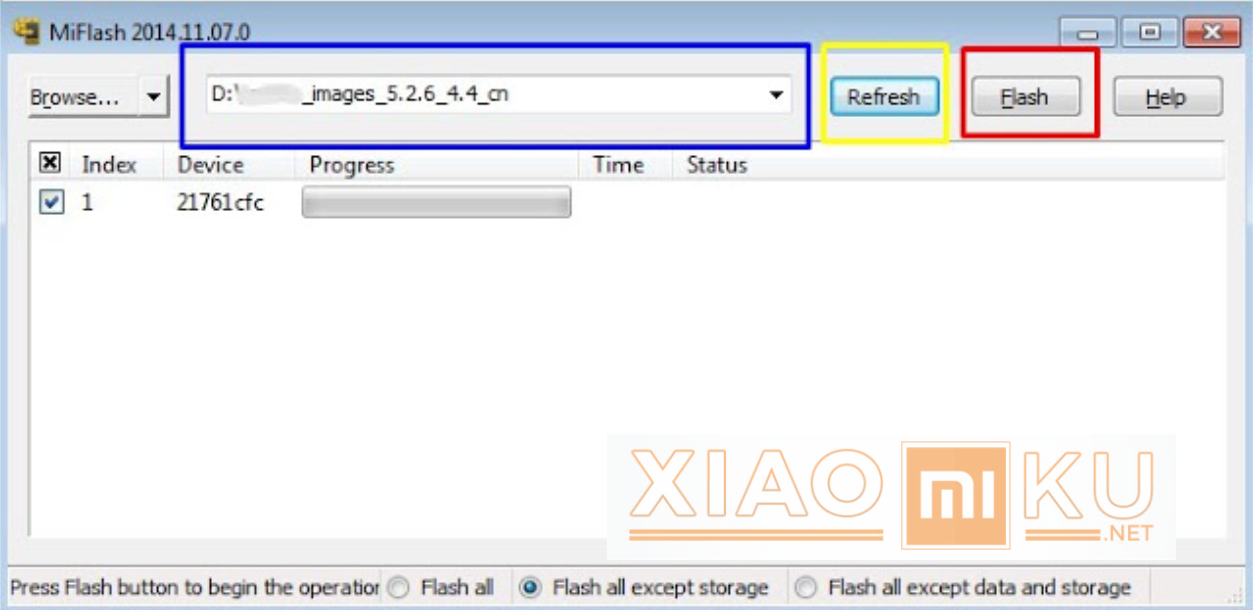
Cara Flash Xiaomi Mi Max dengan Fastboot
Flash Xiaomi Mi Max - Flash merupakan cara untuk mengatasi permasalahan kerusakan sistem di smartphone xiaomi. Dengan melakukan flash ulang pada firmware yang…
Cara Mengatasi Xiaomi Redmi 3 Bootloop/SoftBrick
Mengatasi Xiaomi Redmi 3 Bootloop - Halo temen MiFans, kali ini kami akan memberikan tutorial cara mengatasi xiaomi redmi 3 bootloop atau softbrick. Untuk…
Mengatasi Bootloop Xiaomi Redmi Note 4 dengan cust.img
Bootloop Xiaomi Redmi 4 - Halo MiFans pengguna xiaomi redmi note 4, untuk tutorial kali ini xiaomiku dot net akan memberikan cara mengatasi bootloop xiaomi…