
Cara Mengubah PDF ke Word Tanpa Merusak Format
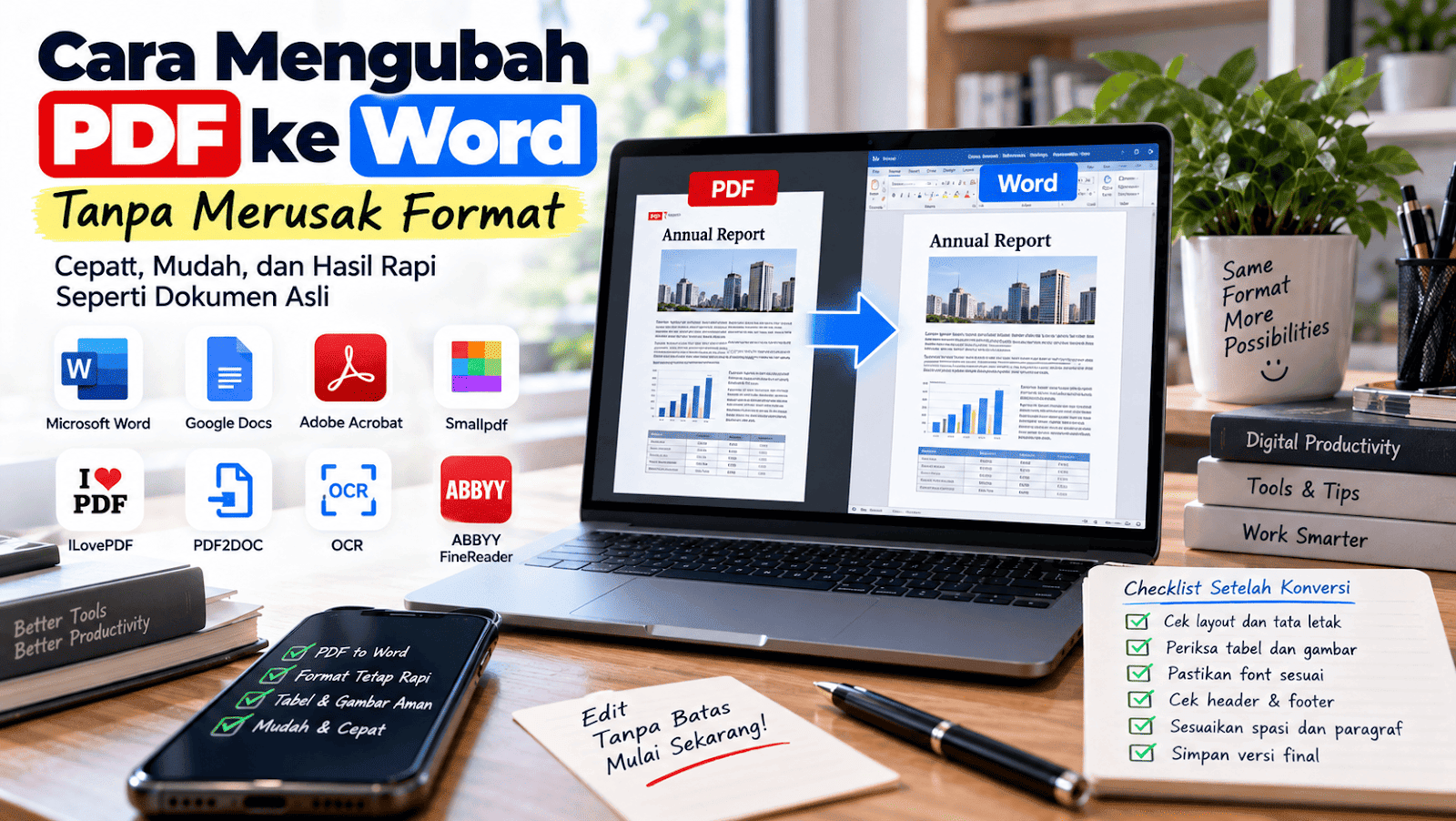
Metode terbaik: cara mengubah PDF ke Word tanpa merusak format
Sebelum memilih metode, kenali dulu jenis PDF Anda. Ada dua tipe utama: PDF berbasis teks (hasil ekspor dari Word, Excel, atau aplikasi sejenis) dan PDF hasil scan (gambar). PDF berbasis teks biasanya lebih mudah dikonversi tanpa merusak format. PDF hasil scan perlu OCR (Optical Character Recognition) sehingga lebih berisiko merusak layout.
Opsi 1 — Menggunakan Microsoft Word (offline, cepat)
Microsoft Word (2013 ke atas) punya fitur buka PDF langsung sebagai dokumen Word. Langkah singkat:
- Buka Microsoft Word, pilih File lalu Open, lalu pilih file PDF.
- Word akan menampilkan notifikasi bahwa dokumen akan dikonversi; pilih OK.
- Periksa dokumen: perhatikan tabel, gambar, dan font. Simpan sebagai .docx.
Kelebihan: cepat, aman karena offline, gratis jika sudah punya Word. Kekurangan: kadang posisi tabel/kolom meleset terutama pada layout kompleks.
Opsi 2 — Google Docs (gratis, berbasis web)
Google Docs ringan untuk dokumen berbasis teks. Caranya:
- Unggah PDF ke Google Drive.
- Klik kanan file, pilih Open with > Google Docs.
- Google Docs akan mengonversi; setelah terbuka, pilih File > Download > Microsoft Word (.docx).
Google Docs bagus untuk teks sederhana dan kolaborasi. Namun elemen kompleks seperti layout majalah atau tabel bercabang sering kurang akurat.
Opsi 3 — Adobe Acrobat Pro DC (akurasi tinggi, berbayar)
Adobe Acrobat Pro punya fitur Export PDF yang akurat terutama untuk layout rumit dan tabel. Langkah singkat:
- Buka file PDF di Acrobat Pro.
- Pilih Export PDF > Microsoft Word > Word Document.
- Pilih opsi pengenalan font dan pemrosesan gambar jika tersedia, lalu export.
Keunggulan: hasil mendekati aslinya, dukungan font terbaik, kontrol lanjutan. Kekurangan: berbayar.
Opsi 4 — Layanan konverter online (Smallpdf, ILovePDF, PDF2DOC, PDF Candy)
Layanan online praktis bila file tidak sensitif. Cara umum:
- Kunjungi situs konverter (mis. smallpdf.com atau ilovepdf.com).
- Upload file PDF, pilih konversi ke Word.
- Unduh file .docx yang dihasilkan.
Kelebihan: mudah, cepat, sering gratis untuk file berukuran kecil. Kekurangan: privasi, iklan, batasan ukuran, dan hasil bervariasi.
Opsi 5 — OCR untuk PDF hasil scan (ABBYY FineReader, online OCR)
Jika PDF Anda hasil scan, gunakan OCR. ABBYY FineReader atau fitur OCR di Acrobat bisa mengubah gambar menjadi teks sambil mempertahankan layout. Langkah umum:
- Pilih tool OCR, atur bahasa dokumen agar lebih akurat.
- Jalankan OCR dan periksa hasil, terutama garis, tabel, dan header.
OCR bagus untuk dokumen cetak; untuk tulisan tangan hasilnya kurang akurat.
Langkah praktis agar format tidak rusak saat konversi
Berikut checklist dan langkah yang sering mengurangi masalah format:
- Gunakan file sumber berkualitas tinggi. Untuk PDF hasil scan, pastikan resolusi 300 dpi atau lebih tinggi.
- Jika mungkin, export ulang dokumen asli (mis. dari Word/InDesign) ke PDF dengan opsi embed fonts.
- Pilih tool yang mendukung embedding font atau pengenalan font otomatis.
- Konversi offline jika dokumen mengandung informasi sensitif.
- Periksa tabel dan gambar setelah konversi; seringkali perlu penyesuaian kecil saja.
- Simpan backup file PDF asli sebelum memulai.
Tips untuk tabel dan layout kompleks
- Jika tabel rusak, copy tabel dari PDF lalu paste ke Excel, rapikan, lalu paste kembali ke Word sebagai tabel.
- Untuk dokumen multi-kolom, gunakan fitur kolom di Word untuk menyesuaikan layout manual setelah konversi.
- Gunakan section break dan page break untuk menjaga pagination.
Menangani masalah font
Jika font tidak tersedia di komputer Anda setelah konversi, hasil akan berubah. Solusi:
- Install font yang sama di sistem Anda jika tersedia.
- Jika tidak ada, pilih font yang mirip dan sesuaikan ukuran serta spasi agar tampak serupa.
- Saat mungkin, export PDF dari sumber dengan opsi embed fonts agar font ikut tersimpan.
Panduan langkah demi langkah: contoh metode yang direkomendasikan
Contoh A — Microsoft Word (untuk PDF berbasis teks)
- Buka Word > File > Open > pilih file PDF.
- Tunggu proses konversi selesai, tinjau setiap halaman.
- Perbaiki gambar atau tabel yang meleset, simpan sebagai .docx.
Contoh B — Adobe Acrobat Pro (untuk layout kompleks)
- Buka PDF di Acrobat Pro > Export PDF > pilih Microsoft Word.
- Pilih opsi Export Settings untuk menyertakan font/format asli.
- Export dan buka di Word untuk pemeriksaan akhir.
Contoh C — Online converter (untuk dokumen non-sensitif)
- Kunjungi situs konverter, upload file, pilih format .docx.
- Download hasil, periksa bagian yang biasanya bermasalah: header, footer, tabel, dan gambar.
Checklist setelah konversi
- Periksa halaman yang paling kompleks dulu (cover, tabel, diagram).
- Cek apakah nomor halaman dan header/footer sesuai.
- Periksa spasi antar paragraf dan indentasi.
- Pastikan font tidak berubah drastis; sesuaikan jika perlu.
- Simpan versi final dengan nama berbeda untuk arsip.
Kesimpulan
Mengubah PDF ke Word tanpa merusak format bisa mudah jika Anda memilih metode yang sesuai dengan jenis PDF. Untuk PDF berbasis teks, Microsoft Word atau Google Docs cukup memadai. Untuk layout rumit, Adobe Acrobat Pro atau layanan konversi berbayar memberikan hasil terbaik. Untuk PDF hasil scan, gunakan OCR berkualitas tinggi dan cek manual setelah proses.
Coba langkah-langkah di atas pada dokumen Anda: mulai dari backup file, pilih alat yang tepat, lalu ikuti checklist pasca-konversi untuk hasil rapi dan cepat.
Coba tips di atas hari ini, lalu bagikan pengalamanmu di kolom komentar. Jika ingin artikel seputar tools konversi dengan rekomendasi gratis dan berbayar, baca juga artikel lain di kategori Teknologi dan Tutorial di blog ini.

Yuan Tri Rahayu
Seorang penulis mageran yang lebih suka nulis dari kamar dibanding keliling dunia. Di Pleashere.com, Yuan menulis tutorial teknologi, ulasan aplikasi, tips HP Android, dan rekomendasi produk elektronik yang mudah dipraktikkan pembaca sehari-hari.
Baca Juga
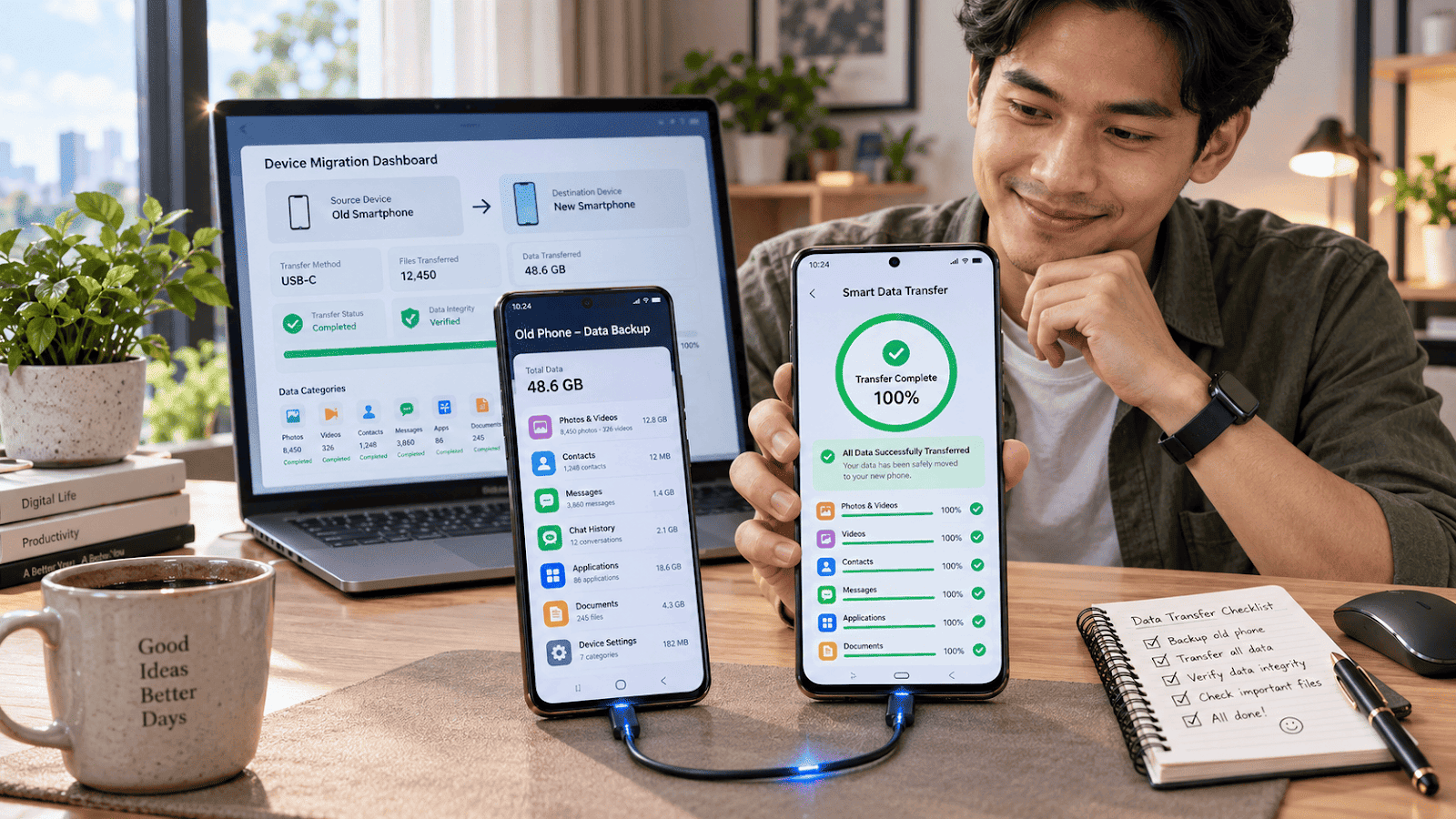
Cara Memindahkan Semua Data HP Lama ke HP Baru dengan Mudah
Membeli HP baru tentu menjadi pengalaman yang menyenangkan, apalagi jika perangkat tersebut memiliki performa lebih cepat, kamera lebih bagus, dan penyimpanan…
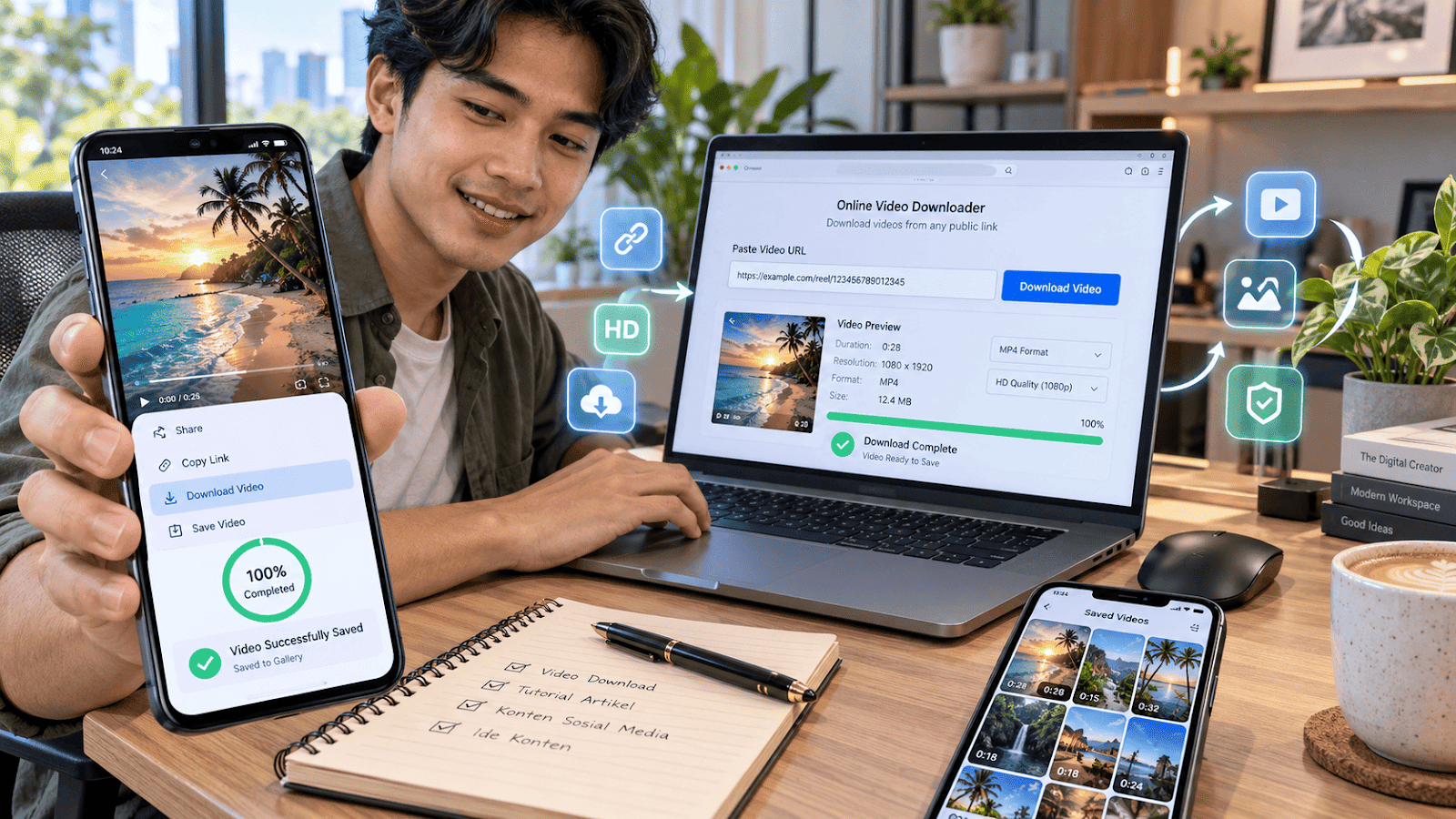
Cara Download Video Instagram Tanpa Aplikasi Tambahan dengan Mudah
Instagram menjadi salah satu platform media sosial favorit untuk menemukan berbagai video menarik, mulai dari tutorial, hiburan, resep masakan, hingga konten…
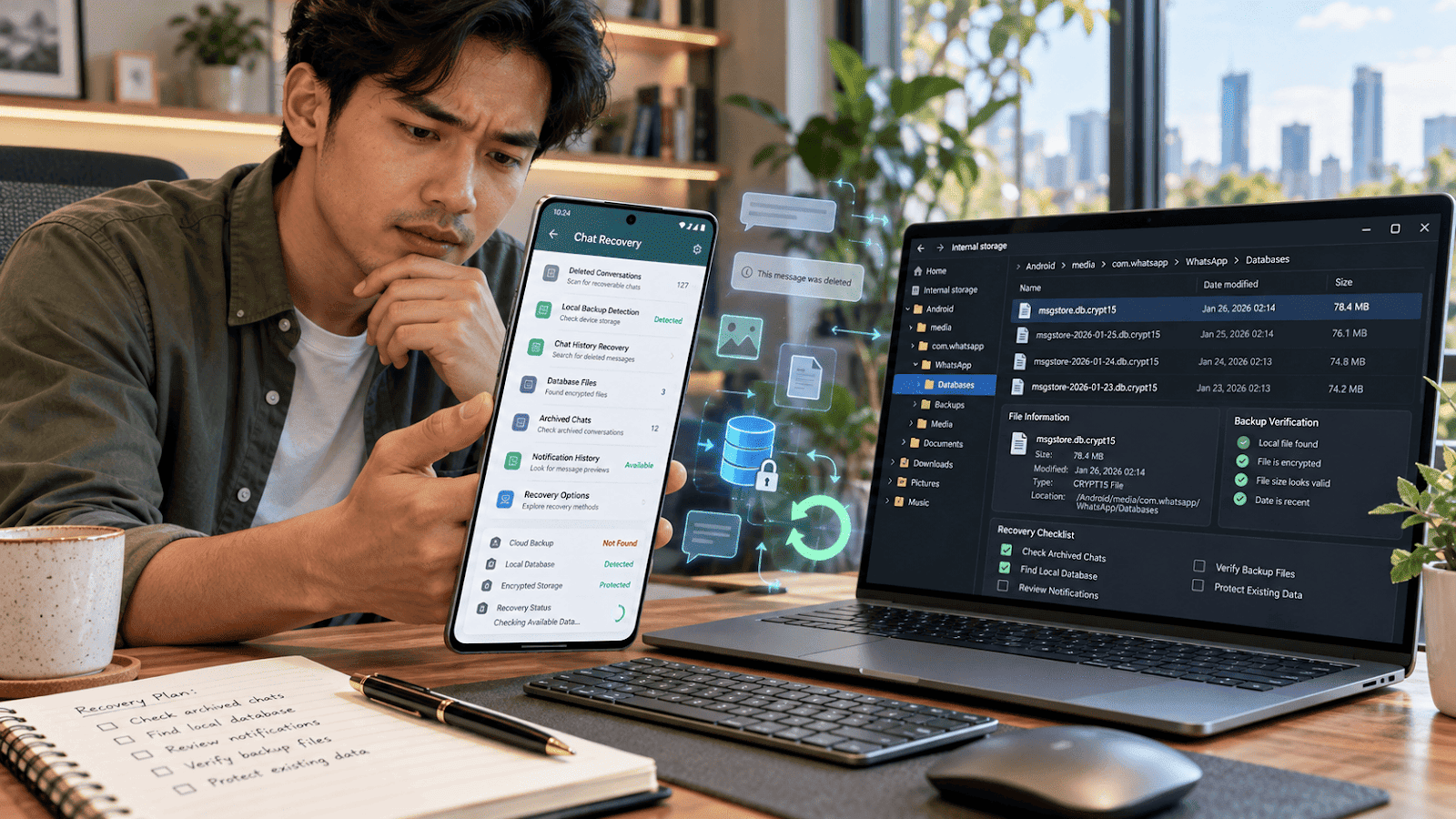
Cara Mengembalikan Chat WhatsApp yang Terhapus Tanpa Backup dengan Aman
Pernah tidak sengaja menghapus percakapan WhatsApp yang ternyata berisi informasi penting? Mulai dari pesan pekerjaan, alamat pelanggan, dokumen, hingga…

Cara Mengembalikan Chat WhatsApp yang Terhapus Tanpa Backup, Mudah dan Aman!
Pernah tidak sengaja menghapus chat WhatsApp yang berisi percakapan penting, informasi pekerjaan, atau kenangan bersama seseorang? Situasi seperti ini tentu…