
Aplikasi Memperbaiki Kualitas Video Buram: 7 Pilihan & Cara Menggunakannya

Aplikasi memperbaiki kualitas video buram kini banyak dicari oleh pengguna yang ingin menyelamatkan rekaman penting — entah hasil rekaman ponsel, video lama, atau footage yang direkam dengan kamera kurang ideal. Artikel ini mengulas aplikasi terbaik, menjelaskan cara kerjanya, dan memberikan langkah praktis supaya kamu bisa meningkatkan kualitas video tanpa perlu jadi editor profesional.
Mengapa video menjadi buram?
Sebelum memilih aplikasi, penting memahami penyebab video buram. Beberapa faktor umum:
- Kualitas perekaman rendah (resolusi kecil atau bitrate rendah).
- Guncangan kamera atau fokus yang meleset saat merekam.
- Kompresi berlebih saat mengunggah atau mengirim file.
- Noise pada kondisi pencahayaan rendah.
Mengetahui penyebab membantu memilih metode perbaikan yang paling efektif — misalnya stabilisasi, peningkatan resolusi, atau pengurangan noise.
Aplikasi memperbaiki kualitas video buram: 7 rekomendasi
Di bawah ini daftar aplikasi yang sering direkomendasikan, lengkap dengan kelebihan dan kekurangan singkatnya. Pilih sesuai kebutuhan (ponsel/PC, gratis/berbayar, mudah/lanjutan).
1. Topaz Video AI (PC)
Kelebihan: Menggunakan AI untuk upscale dan deblur; hasil sangat baik untuk banyak jenis blur. Kekurangan: Berbayar, butuh komputer dengan GPU kuat.
2. Adobe Premiere Pro + Plugin (PC/Mac)
Kelebihan: Kontrol profesional (stabilize, detail enhance, noise reduction). Kekurangan: Kurva belajar cukup tinggi dan biaya berlangganan.
3. AVCLabs Video Enhancer AI (PC)
Kelebihan: Fokus pada peningkatan resolusi menggunakan model AI; mudah digunakan. Kekurangan: Waktu proses lama untuk video panjang.
4. Remini (Android/iOS)
Kelebihan: Aplikasi mobile populer untuk enhance foto & video singkat; cepat dan mudah. Kekurangan: Versi gratis dibatasi dan kualitas maksimal diwakili oleh paket berbayar.
5. CapCut (Android/iOS/PC)
Kelebihan: Alat editing lengkap dengan fitur stabilisasi dan peningkatan otomatis; cocok untuk konten sosial media. Kekurangan: Hasil enhancement tidak sekuat model AI khusus.
6. HitPaw Video Enhancer (PC)
Kelebihan: Antarmuka sederhana, opsi AI upscale. Kekurangan: Performa bervariasi tergantung materi video.
7. Online tools (VEED, Clideo, atau layanan dedicated)
Kelebihan: Tidak perlu instal, cocok untuk file kecil. Kekurangan: Batasan ukuran, privasi, dan hasil umumnya lebih sederhana.
Cara memilih aplikasi yang tepat
Pertimbangkan hal berikut sebelum memilih:
- Tipe perangkat: Apakah kamu bekerja di ponsel atau komputer?
- Ukuran & durasi video: Video panjang biasanya lebih cocok di PC.
- Anggaran: Apakah bersedia bayar untuk kualitas lebih baik?
- Kebutuhan akhir: Untuk upload ke media sosial, presentasi, atau arsip pribadi?
Langkah praktis memperbaiki video buram (panduan langkah demi langkah)
Berikut alur kerja umum yang bisa diterapkan di sebagian besar aplikasi di atas.
Persiapan file
- Cadangkan file asli sebelum mengedit.
- Jika mungkin, gunakan versi kualitas tertinggi (resolusi & bitrate) yang tersedia.
1. Stabilize (jika ada goyangan)
- Aktifkan fitur stabilisasi di aplikasi (mis. Warp Stabilizer di Premiere atau stabilizer bawaan CapCut).
- Gunakan pengaturan yang tidak berlebihan supaya tidak memotong frame terlalu banyak.
2. Reduksi noise
- Untuk video low-light, jalankan noise reduction terlebih dahulu agar detail semakin jelas saat enhancement.
- Atur kekuatan noise reduction secukupnya supaya video tidak terlihat terlalu halus (plastic look).
3. Upscale dan detail enhance
- Pilih model AI (jika tersedia) untuk meningkatkan resolusi 2x atau 4x sesuai kebutuhan.
- Perhatikan preset: ada yang fokus pada wajah, landscape, atau teks — pilih yang sesuai isi video.
4. Koreksi warna dan kontras
- Ringankan kontras dan tingkatkan ketajaman seperlunya untuk memperjelas detail.
- Gunakan mask atau selective adjustment jika hanya bagian tertentu yang buram.
5. Render dan cek kembali
- Render video pada format dan bitrate yang baik (mis. H.264/HEVC dengan bitrate tinggi untuk penyimpanan).
- Putar hasil pada berbagai perangkat untuk memastikan kualitas konsisten.
Tips untuk hasil terbaik
- Jangan mengharapkan keajaiban: video yang sangat low-res atau sangat kabur tidak selalu bisa diselamatkan sempurna.
- Uji beberapa preset/model AI pada potongan kecil sebelum memproses seluruh video.
- Simpan versi berbeda saat bereksperimen agar bisa kembali ke titik sebelumnya.
- Jika ada fokus wajah penting, gunakan fitur khusus wajah pada aplikasi AI untuk hasil lebih natural.
Kapan menggunakan jasa profesional?
Jika video sangat penting (mis. dokumentasi acara, materi hukum, atau produksi komersial), pertimbangkan menggunakan jasa editor video profesional. Mereka biasanya memiliki software berlisensi dan pengalaman menyelamatkan footage kritis.
Kesimpulan
Aplikasi memperbaiki kualitas video buram sekarang semakin canggih berkat teknologi AI, namun hasil optimal tergantung kualitas sumber, perangkat yang digunakan, dan teknik editing. Untuk pemakaian sehari-hari, pilihan seperti Remini, CapCut, atau Topaz Video AI bisa memberikan peningkatan signifikan jika digunakan dengan langkah yang tepat.
Coba tips di atas hari ini, lalu bagikan pengalamanmu di kolom komentar: aplikasi mana yang kamu gunakan dan hasilnya seperti apa. Jika ingin panduan lain seputar editing video atau rekomendasi aplikasi gratis, baca juga artikel kami tentang "Aplikasi Edit Video Gratis Terbaik untuk Pemula".

Yuan Tri Rahayu
Seorang penulis mageran yang lebih suka nulis dari kamar dibanding keliling dunia. Di Pleashere.com, Yuan menulis tutorial teknologi, ulasan aplikasi, tips HP Android, dan rekomendasi produk elektronik yang mudah dipraktikkan pembaca sehari-hari.
Baca Juga

Cara Membuat Email Baru di HP: Panduan Lengkap untuk Pemula
Cara membuat email baru di HP sering menjadi pertanyaan bagi pemula. Di artikel ini saya jelaskan langkah demi langkah — dari memilih penyedia (Gmail, Outlook,…

Cara Merekam Layar Laptop Tanpa Aplikasi: Panduan Lengkap
cara merekam layar laptop tanpa aplikasi — saat butuh merekam presentasi, tutorial, atau merekam proses troubleshooting, kita tidak selalu ingin menginstal…

Aplikasi Meningkatkan Kualitas Foto Tanpa Pecah: 7 Rekomendasi Terbaik
aplikasi meningkatkan kualitas foto tanpa pecah sering dicari oleh fotografer pemula dan pengguna ponsel yang ingin memperbaiki foto lama atau hasil jepretan…
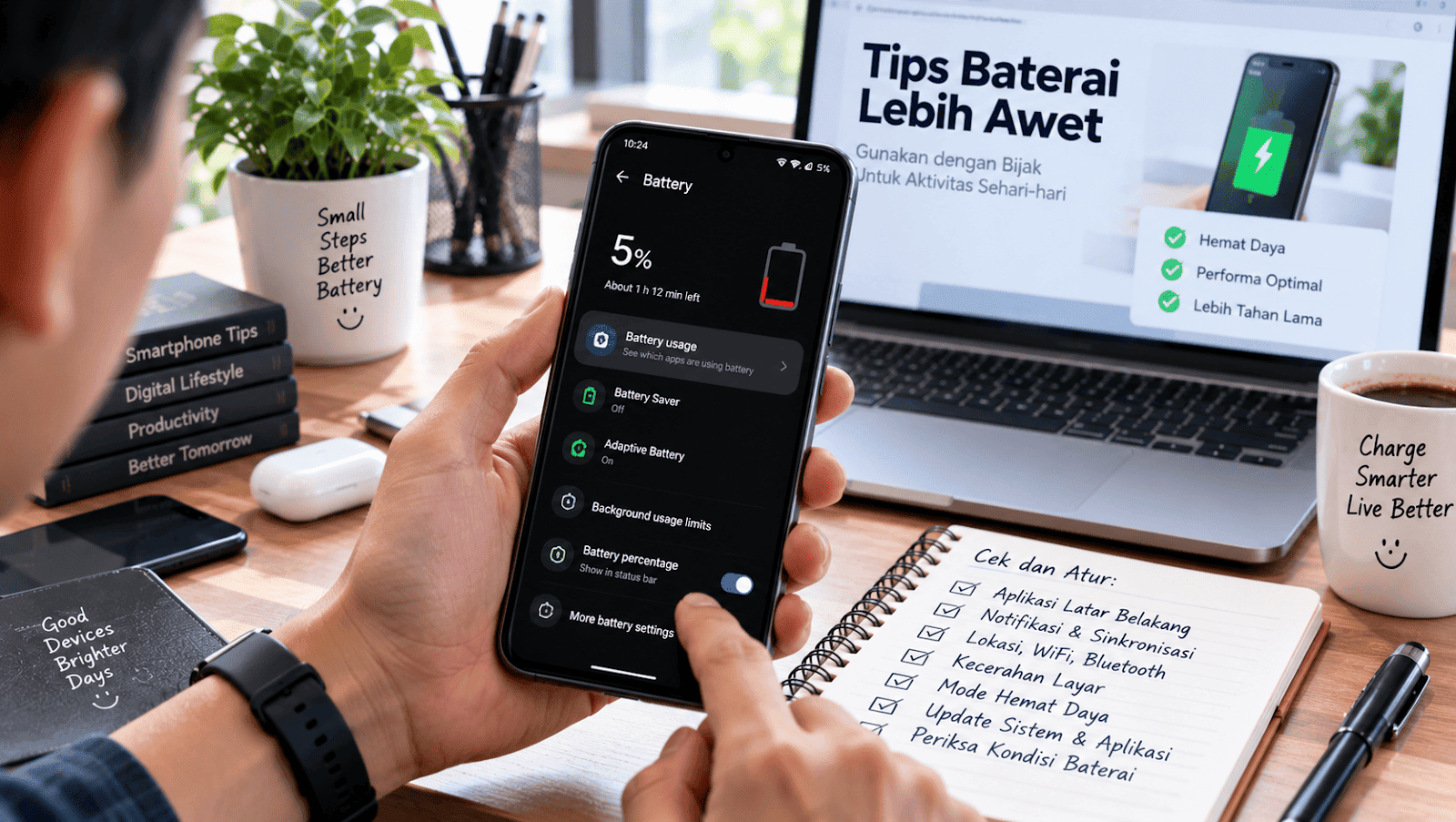
Cara Mengatasi Baterai HP Cepat Habis Padahal Jarang Dipakai
cara mengatasi baterai HP cepat habis padahal jarang dipakai menjadi pertanyaan umum bagi banyak pengguna. Kamu merasa jarang menggunakan ponsel, tapi…