
Cara Merekam Layar Laptop Tanpa Aplikasi: Panduan Lengkap
Kenapa memilih merekam layar tanpa aplikasi?
Merekam tanpa tambahan aplikasi punya beberapa keuntungan:
- Tidak perlu instalasi, hemat ruang dan waktu.
- Lebih aman karena mengurangi sumber perangkat lunak pihak ketiga.
- Mudah diakses karena fitur biasanya sudah ada di sistem operasi.
cara merekam layar laptop tanpa aplikasi di Windows
Windows 10/11 punya beberapa cara merekam tanpa instal program baru:
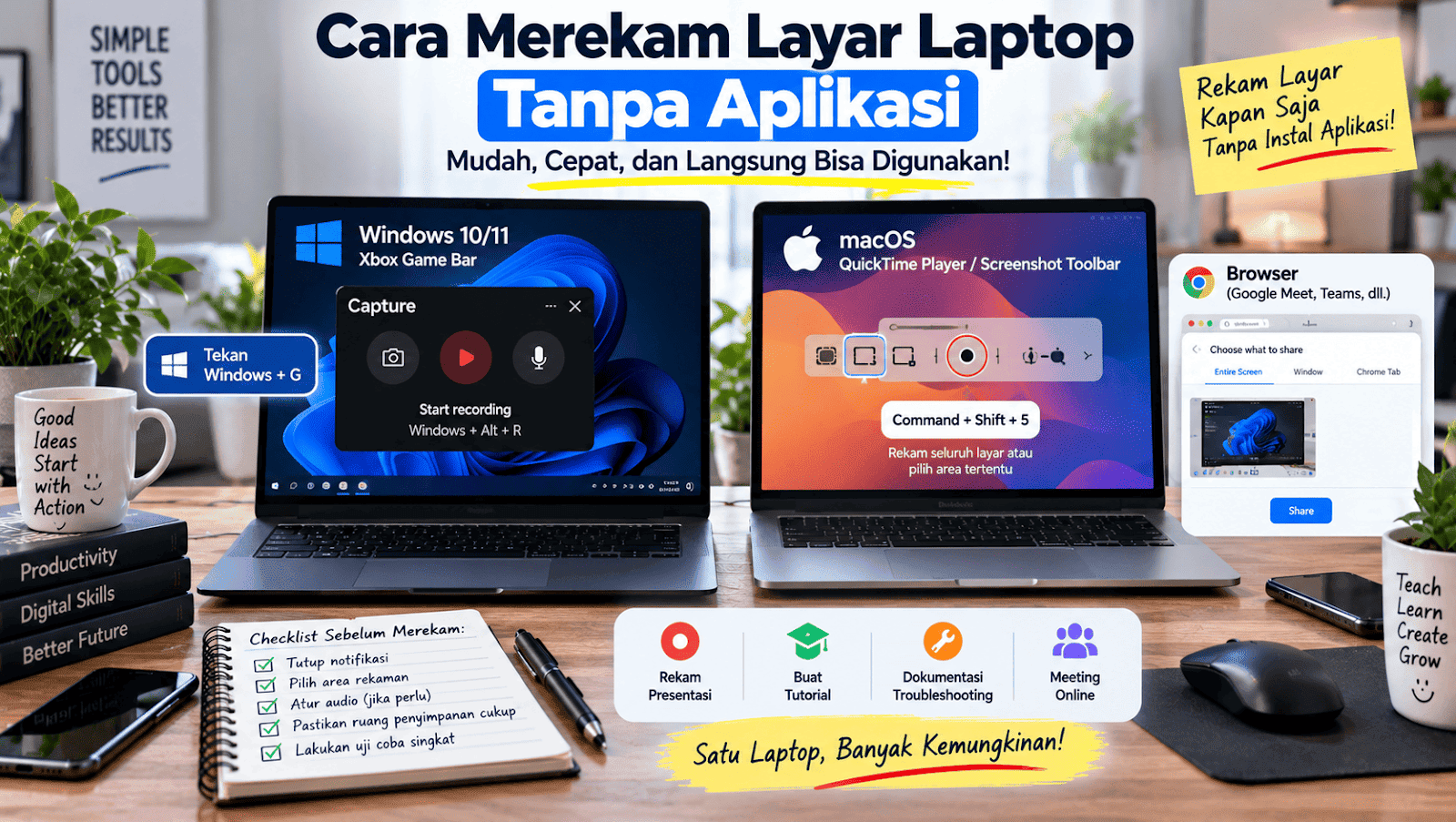
1. Xbox Game Bar (cara cepat untuk banyak kebutuhan)
- Buka jendela atau aplikasi yang ingin direkam.
- Tekan tombol Windows + G untuk membuka Xbox Game Bar.
- Di widget Capture, klik tombol rekam (atau tekan Windows + Alt + R) untuk mulai merekam.
- Untuk merekam suara mikrofon, aktifkan ikon mikrofon sebelum mulai.
- Rekaman akan tersimpan otomatis di folder Videos\Captures.
Catatan: Xbox Game Bar dirancang untuk merekam aplikasi, beberapa tampilan desktop atau File Explorer mungkin tidak bisa direkam.
2. PowerPoint (kalo sudah terpasang)
- Buka PowerPoint, pilih Insert > Screen Recording.
- Pilih area layar yang ingin direkam, sesuaikan audio mikrofon jika perlu.
- Klik Record, lalu stop saat selesai. Rekaman akan muncul di slide yang bisa disimpan sebagai file video (File > Export > Create a Video).
3. Trimming dan penyimpanan
- Setelah merekam, buka file di aplikasi Photos (Windows) untuk memotong durasi atau mengubah format dasar.
- Gunakan opsi Export jika perlu mengatur kualitas video.
cara merekam layar laptop tanpa aplikasi di macOS
macOS memiliki fitur bawaan yang mudah dipakai:
1. QuickTime Player
- Buka QuickTime Player, pilih File > New Screen Recording.
- Klik panah kecil di samping tombol rekam untuk memilih mikrofon jika ingin merekam suara.
- Klik rekam, lalu pilih apakah merekam seluruh layar atau bagian yang dipilih.
- Untuk mengakhiri rekaman, klik ikon stop di menu bar atau tekan Command + Control + Esc.
- Simpan hasil rekaman lewat File > Save.
Catatan: QuickTime tidak dapat merekam audio internal (system audio) secara langsung tanpa perangkat tambahan. Jika Anda perlu menangkap audio internal, pertimbangkan metode alternatif seperti merekam audio terpisah atau menggunakan izin loopback yang lebih kompleks.
2. Screenshot Toolbar (macOS Mojave ke atas)
- Tekan Command + Shift + 5 untuk membuka toolbar screenshot yang juga menyediakan opsi perekaman layar.
- Pilih rekam seluruh layar atau bagian layar, lalu klik Record.
- Hasil rekaman akan muncul di desktop secara default.
cara merekam layar laptop tanpa aplikasi lewat browser
Jika ingin cepat dan lintas platform, browser modern bisa membantu tanpa instal software tambahan:
1. Menggunakan fitur share screen di layanan meeting
- Layanan seperti Google Meet, Microsoft Teams, atau Zoom memungkinkan merekam sesi (tergantung pengaturan/izin). Anda dapat memulai rapat pribadi sendiri, share screen, lalu rekam meeting.
- Periksa pengaturan privasi dan pastikan penyimpanan rekaman ke komputer atau cloud sesuai kebutuhan.
2. Situs perekam layar berbasis web
Ada situs web yang menawarkan rekam layar langsung dari browser (misal tools online yang meminta izin screen capture). Kelebihannya praktis; kekurangannya adalah fitur audio internal terbatas dan perlu berhati-hati soal data karena unggahan ke server eksternal.
Tips penting sebelum merekam
- Rencanakan durasi dan susunan materi agar rekaman ringkas dan jelas.
- Matikan notifikasi untuk menghindari gangguan dan privasi terungkap.
- Periksa pengaturan mikrofon: lakukan tes suara singkat sebelum merekam.
- Jika perlu tangkap audio internal, pelajari batasan OS atau siapkan rekaman audio terpisah.
- Pilih area rekaman (full screen vs window) sesuai tujuan: tutorial biasanya lebih baik fokus pada jendela aplikasi.
- Gunakan resolusi yang tidak terlalu tinggi bila ruang penyimpanan terbatas; 720p cukup untuk banyak kebutuhan pembelajaran.
Memotong dan menyimpan hasil rekaman
Setelah merekam, Anda mungkin perlu memotong bagian awal atau akhir:
- Windows: buka file di Photos atau Video Editor untuk trimming dasar.
- macOS: QuickTime menyediakan fitur Trim (Edit > Trim) untuk menyingkat klip.
- Jika butuh konversi format sederhana, banyak editor bawaan bisa export ke MP4 atau MOV.
Masalah umum dan solusinya
- Tidak ada suara: cek mikrofon, dan pastikan aplikasi perekam punya izin akses mikrofon.
- Rekaman tidak muncul: periksa folder default penyimpanan (Windows Videos\Captures, macOS desktop atau lokasi yang dipilih).
- Rekaman pecah atau lag: kurangi resolusi rekaman atau tutup aplikasi berat saat merekam.
Kesimpulan
Merekam layar laptop tanpa aplikasi tambahan sangat memungkinkan dengan fitur bawaan Windows dan macOS, serta opsi lewat browser untuk solusi lintas platform. Pilih metode yang sesuai dengan kebutuhan audio, kualitas, dan privasi Anda. Lakukan uji coba singkat sebelum produksi untuk memastikan suara dan tampilan sesuai harapan.
Coba tips di atas hari ini, lalu bagikan pengalamanmu di kolom komentar. Jika artikel ini bermanfaat, bagikan ke teman yang membutuhkan dan kunjungi artikel terkait untuk lebih banyak panduan praktis.

Yuan Tri Rahayu
Seorang penulis mageran yang lebih suka nulis dari kamar dibanding keliling dunia. Di Pleashere.com, Yuan menulis tutorial teknologi, ulasan aplikasi, tips HP Android, dan rekomendasi produk elektronik yang mudah dipraktikkan pembaca sehari-hari.
Baca Juga
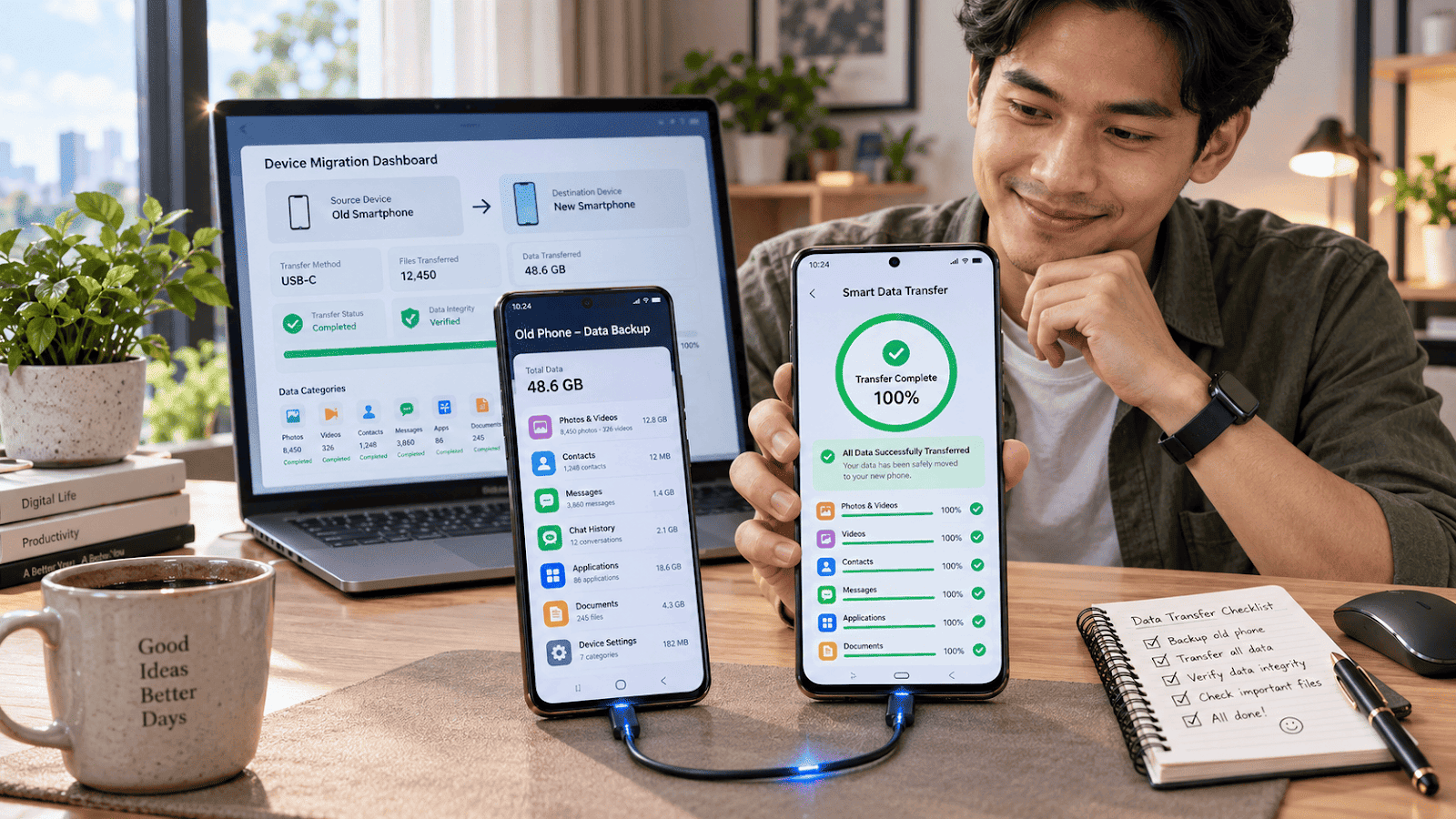
Cara Memindahkan Semua Data HP Lama ke HP Baru dengan Mudah
Membeli HP baru tentu menjadi pengalaman yang menyenangkan, apalagi jika perangkat tersebut memiliki performa lebih cepat, kamera lebih bagus, dan penyimpanan…
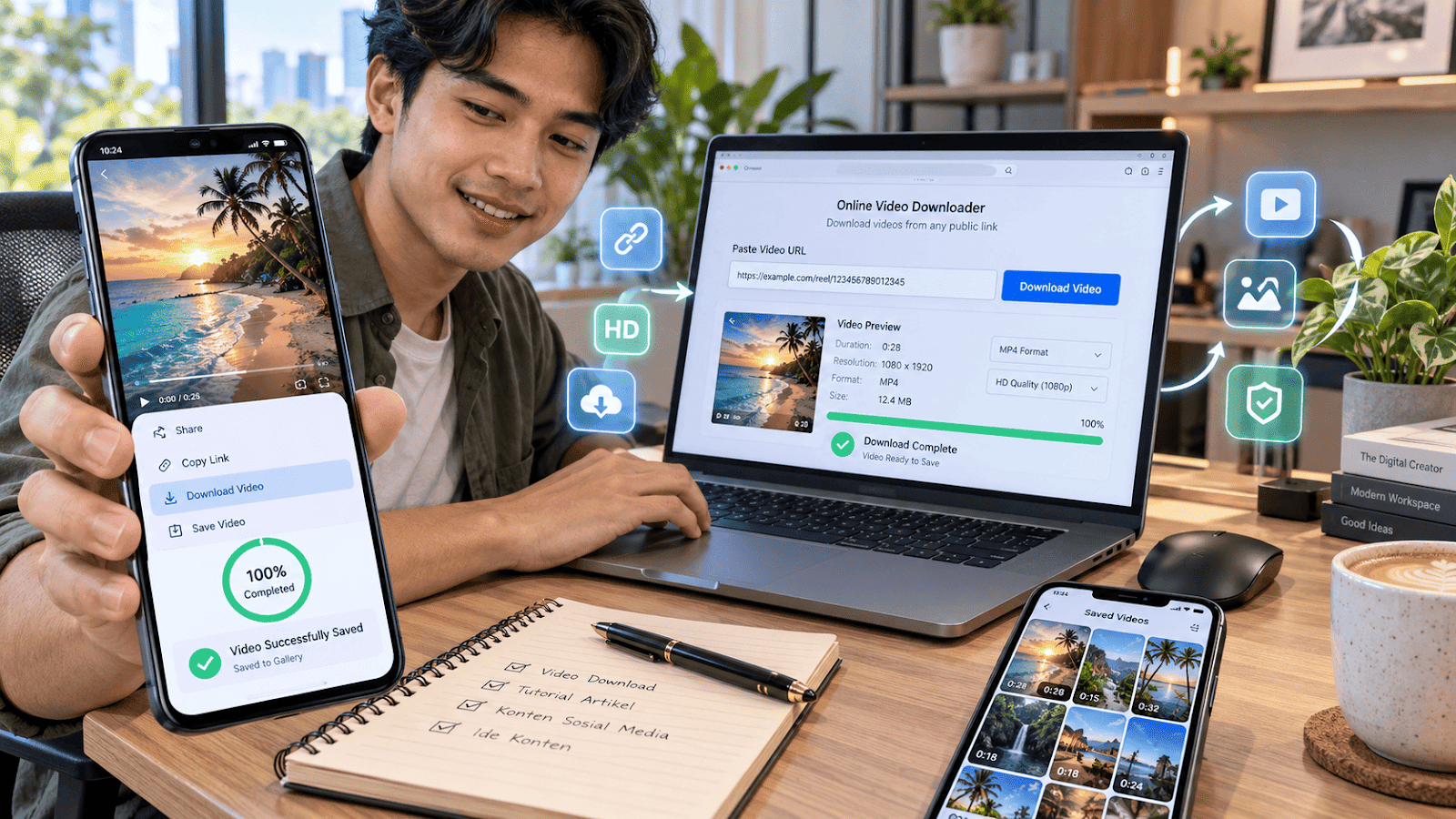
Cara Download Video Instagram Tanpa Aplikasi Tambahan dengan Mudah
Instagram menjadi salah satu platform media sosial favorit untuk menemukan berbagai video menarik, mulai dari tutorial, hiburan, resep masakan, hingga konten…
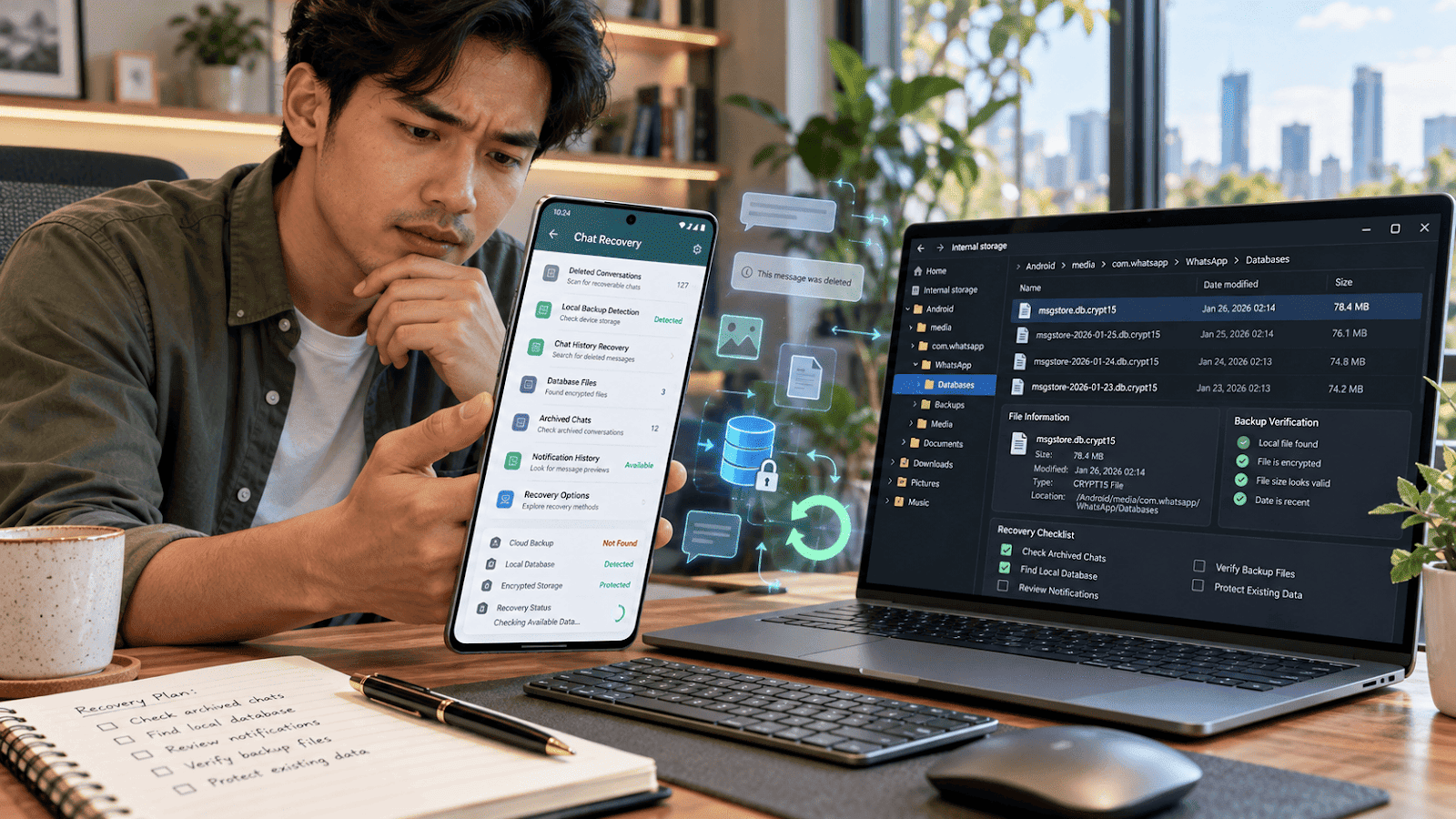
Cara Mengembalikan Chat WhatsApp yang Terhapus Tanpa Backup dengan Aman
Pernah tidak sengaja menghapus percakapan WhatsApp yang ternyata berisi informasi penting? Mulai dari pesan pekerjaan, alamat pelanggan, dokumen, hingga…

Cara Mengembalikan Chat WhatsApp yang Terhapus Tanpa Backup, Mudah dan Aman!
Pernah tidak sengaja menghapus chat WhatsApp yang berisi percakapan penting, informasi pekerjaan, atau kenangan bersama seseorang? Situasi seperti ini tentu…