
Aplikasi Keyboard Translate Otomatis Android: Panduan Praktis dan Rekomendasi

aplikasi keyboard translate otomatis Android kini jadi solusi cepat saat menulis pesan, email, atau komentar dalam bahasa asing. Di artikel ini saya jelaskan pilihan aplikasi, cara mengaktifkan fitur translate di keyboard, serta tips agar hasil terjemahan lebih akurat dan aman.
Apa itu aplikasi keyboard translate otomatis Android dan mengapa berguna?
Aplikasi keyboard translate otomatis adalah keyboard atau fitur yang menerjemahkan teks secara real-time saat Anda mengetik—tanpa harus bolak-balik membuka aplikasi penerjemah. Manfaat utamanya:
- Menghemat waktu saat berkomunikasi dengan orang asing.
- Mencegah salah ketik saat menerjemahkan manual dari aplikasi lain.
- Mendukung produktivitas untuk pekerjaan, belajar bahasa, atau travel.
Rekomendasi: Aplikasi & fitur terbaik untuk translate otomatis
Berikut beberapa opsi yang paling praktis dan umum digunakan di Android:
1. Gboard (Google Keyboard) — fitur Translate
Gboard adalah keyboard resmi Google yang memiliki integrasi Translate. Kelebihan:
- Terhubung langsung ke Google Translate — hasil cepat dan dukungan banyak bahasa.
- Mudah diaktifkan lewat toolbar keyboard tanpa pindah aplikasi.
- Terus diperbarui oleh Google sehingga kompatibilitasnya baik.
2. Google Translate — fitur "Tap to Translate"
Meskipun bukan keyboard, fitur Tap to Translate dari aplikasi Google Translate memungkinkan Anda menerjemahkan teks dari aplikasi apa pun tanpa harus menutupnya. Cara kerjanya berbeda dari keyboard translate otomatis, tapi tetap sangat berguna ketika Anda perlu menerjemahkan teks yang sudah ada di layar.
3. Keyboard pihak ketiga dengan fitur terjemahan
Ada beberapa keyboard pihak ketiga di Play Store yang menawarkan fungsi terjemahan. Keuntungannya beragam antar aplikasi—namun sebelum menginstal, periksa rating, ulasan, dan izin yang diminta. Utamakan aplikasi yang jelas sumbernya dan memiliki reputasi baik.
Cara mengaktifkan fitur translate di Gboard (langkah demi langkah)
Berikut panduan singkat untuk mengaktifkan fitur terjemahan di Gboard:
- Buka aplikasi apa saja yang membutuhkan papan ketik (mis. Pesan atau Gmail).
- Pastikan Gboard sudah dipasang dan dijadikan default. Jika belum, pasang Gboard dari Google Play dan ikuti instruksi setup.
- Di Gboard, ketuk ikon Google (atau ikon roda gigi > Preferensi > Toolbar) untuk menampilkan toolbar.
- Pilih ikon Translate (ikon biasanya bergambar huruf + bola dunia / Google Translate). Jika tidak terlihat, tekan tombol tiga titik di toolbar untuk menemukan fitur tersebut.
- Pilih bahasa sumber dan bahasa tujuan, lalu mulailah mengetik. Gboard akan menampilkan terjemahan otomatis di kotak input—Anda bisa mengirimnya langsung.
Tips supaya hasil terjemahan lebih akurat
- Gunakan kalimat singkat dan jelas—terjemahan mesin bekerja lebih baik pada struktur sederhana.
- Hindari idiom atau ungkapan lokal bila membutuhkan hasil literal; terkadang arti idiom berbeda di bahasa target.
- Periksa kembali nama, istilah teknis, dan singkatan—terjemahan otomatis sering salah pada elemen tersebut.
- Jika hasil kurang pas, coba ubah bahasa sumber (mis. dari otomatis ke manual) untuk membantu konteks.
- Unduh paket bahasa offline di Google Translate bila butuh kerja tanpa koneksi internet.
Keamanan dan privasi: apa yang perlu diperhatikan
Saat menggunakan keyboard pihak ketiga atau fitur terjemahan yang terhubung ke cloud, data yang Anda ketik bisa dikirim ke server untuk diproses. Tips aman:
- Gunakan aplikasi terpercaya dari developer ternama (mis. Google).
- Periksa izin aplikasi—hindari keyboard yang meminta akses berlebihan seperti lokasi jika tidak perlu.
- Untuk informasi sensitif (password, nomor kartu), ketik langsung tanpa fitur terjemahan aktif atau gunakan keyboard default yang tidak mengirim data ke server eksternal.
Solusi alternatif jika keyboard translate otomatis tidak tersedia
Jika perangkat Anda tidak mendukung fitur terjemahan di keyboard, coba opsi ini:
- Aktifkan Tap to Translate di aplikasi Google Translate untuk menerjemahkan teks tanpa pindah aplikasi.
- Copy-paste teks ke aplikasi Google Translate sebagai cara manual namun tetap cepat.
- Cari keyboard lokal yang mendukung dua bahasa (bilingual) untuk mempermudah pengetikan dasar.
Contoh skenario penggunaan sehari-hari
Beberapa contoh praktis di mana aplikasi keyboard translate otomatis membantu:
- Membalas pesan singkat dari teman asing tanpa harus membuka aplikasi terjemahan.
- Mengecek arti frasa singkat saat menulis komentar di forum internasional.
- Mengetik balasan cepat ketika traveling—menghindari salah ketik ketika terburu-buru.
Kesimpulan
aplikasi keyboard translate otomatis Android, terutama Gboard dengan fitur Translate dan Google Translate dengan Tap to Translate, membuat komunikasi lintas bahasa jauh lebih mudah. Pilih solusi yang sesuai kebutuhan: Gboard untuk pengalaman keyboard terintegrasi; Google Translate untuk fleksibilitas lintas aplikasi; atau keyboard pihak ketiga jika membutuhkan fitur tambahan—dengan catatan selalu perhatikan privasi.
Coba tips di atas hari ini: aktifkan fitur Translate di Gboard atau Tap to Translate, lalu bagikan pengalamanmu di kolom komentar. Jika artikel ini bermanfaat, bagikan ke teman yang sering berkomunikasi dalam bahasa asing.

Yuan Tri Rahayu
Seorang penulis mageran yang lebih suka nulis dari kamar dibanding keliling dunia. Di Pleashere.com, Yuan menulis tutorial teknologi, ulasan aplikasi, tips HP Android, dan rekomendasi produk elektronik yang mudah dipraktikkan pembaca sehari-hari.
Baca Juga
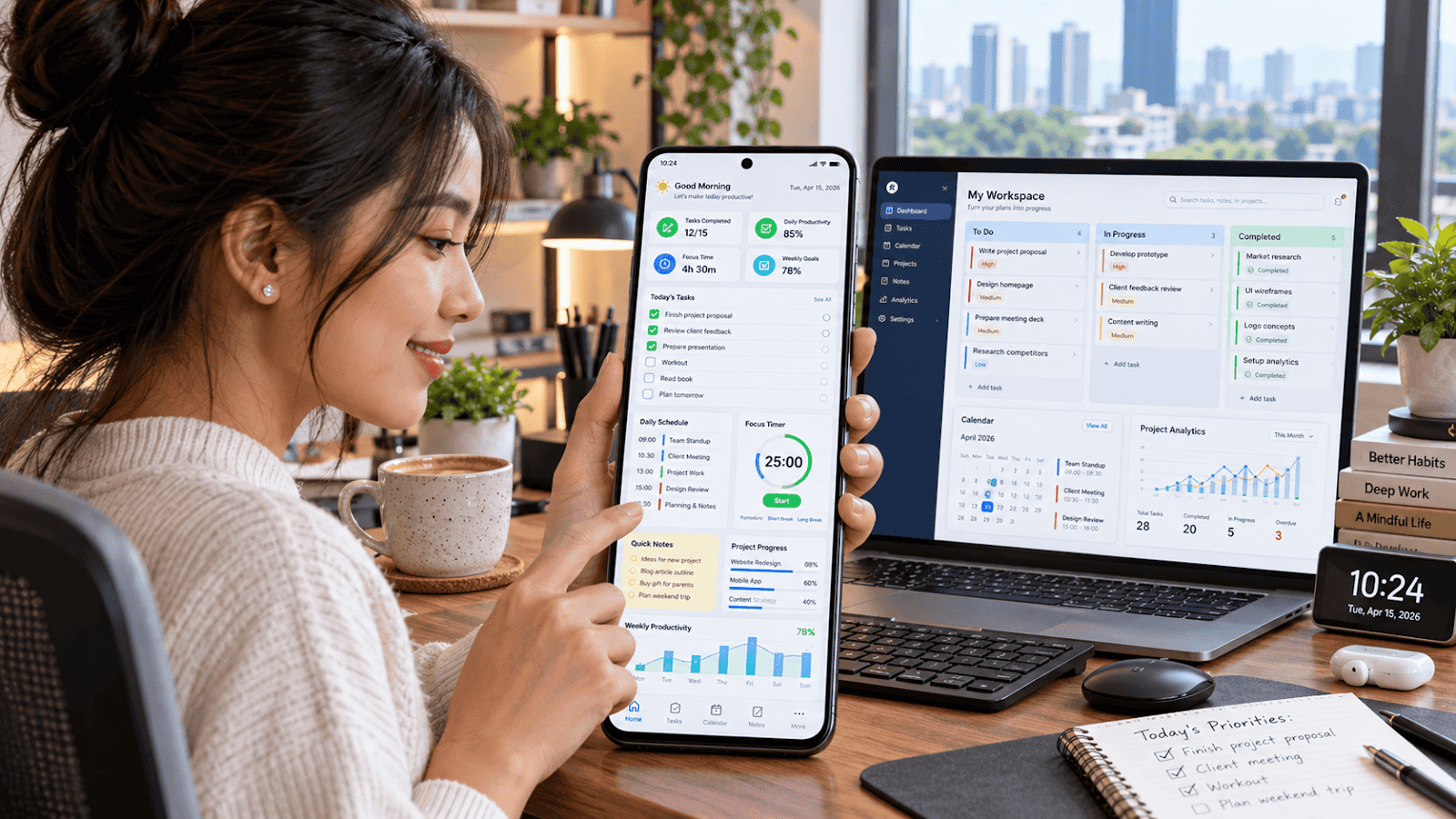
Aplikasi Android untuk Meningkatkan Produktivitas
Pernah merasa sudah sibuk seharian, tetapi pekerjaan yang benar-benar selesai justru sedikit? Notifikasi WhatsApp terus berdatangan, tugas menumpuk, jadwal…
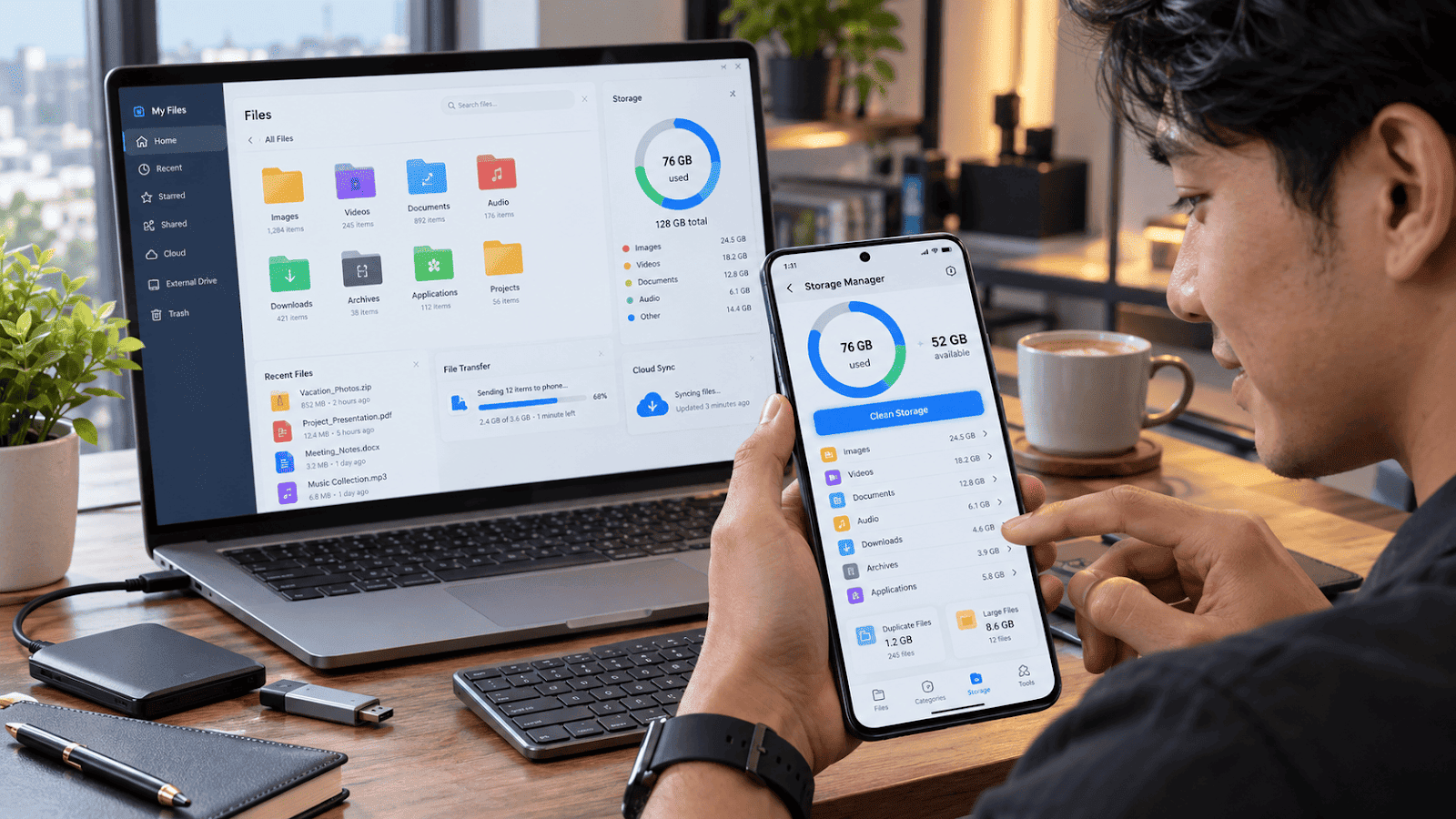
7 Aplikasi Pengelola File Android Terbaik 2026
Pernah merasa kesulitan mencari file penting di HP Android karena terlalu banyak foto, video, dokumen, dan file unduhan yang menumpuk? Masalah ini cukup sering…
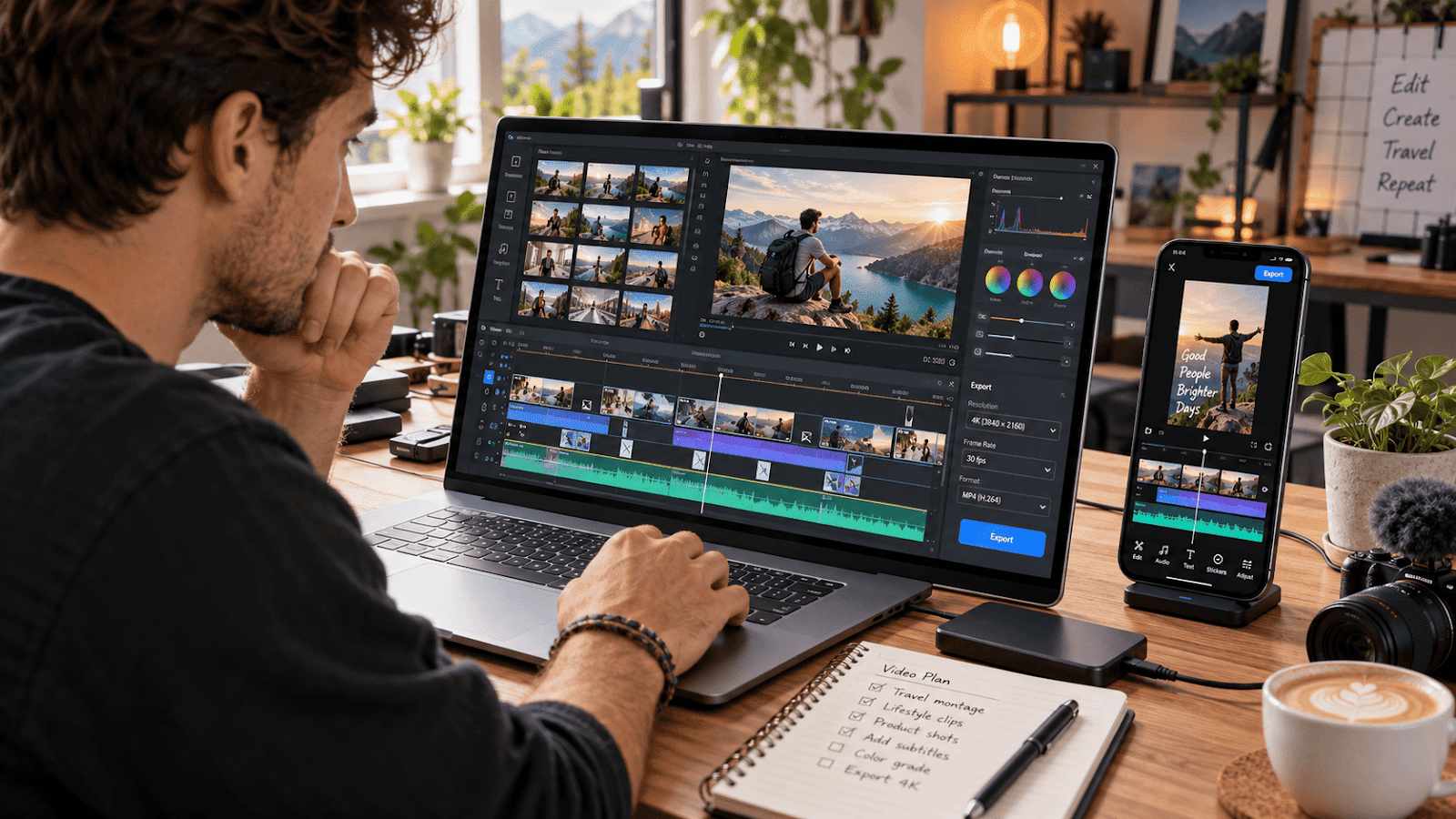
Aplikasi Edit Video Gratis Tanpa Watermark Terbaik untuk HP dan PC
Mengedit video sekarang tidak harus menggunakan software mahal atau membayar langganan bulanan. Masalahnya, banyak aplikasi gratis terlihat menarik di awal,…
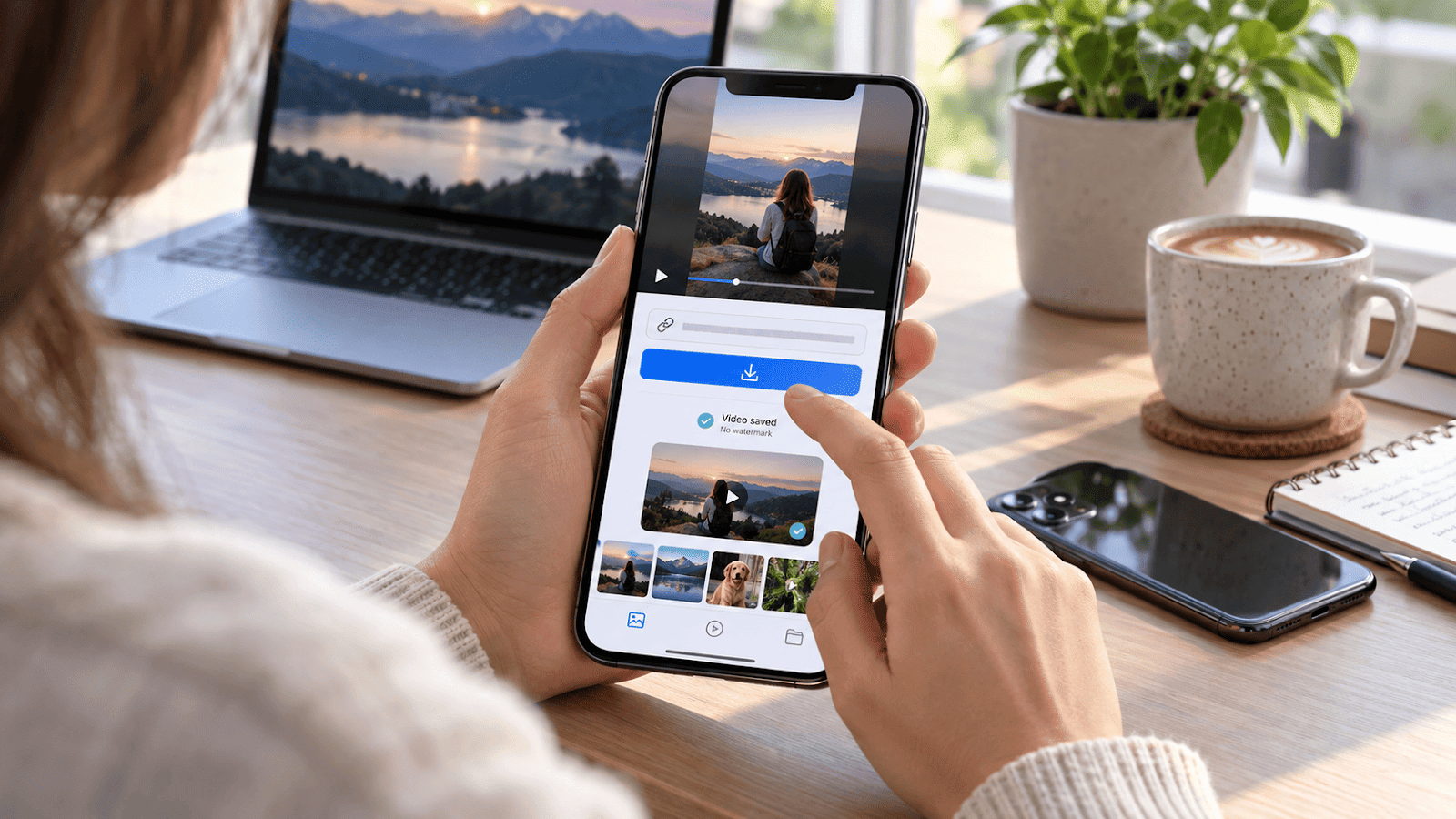
Aplikasi Download Video TikTok Tanpa Watermark di HP: Cara Mudah Simpan Video dengan Kualitas Jernih
Pernah menemukan video TikTok yang menarik, lalu ingin menyimpannya ke galeri tetapi terganggu dengan watermark atau nama pengguna yang muncul di layar?…