
Cara Mengatasi HP Tiba-Tiba Mati Padahal Baterai Masih Banyak
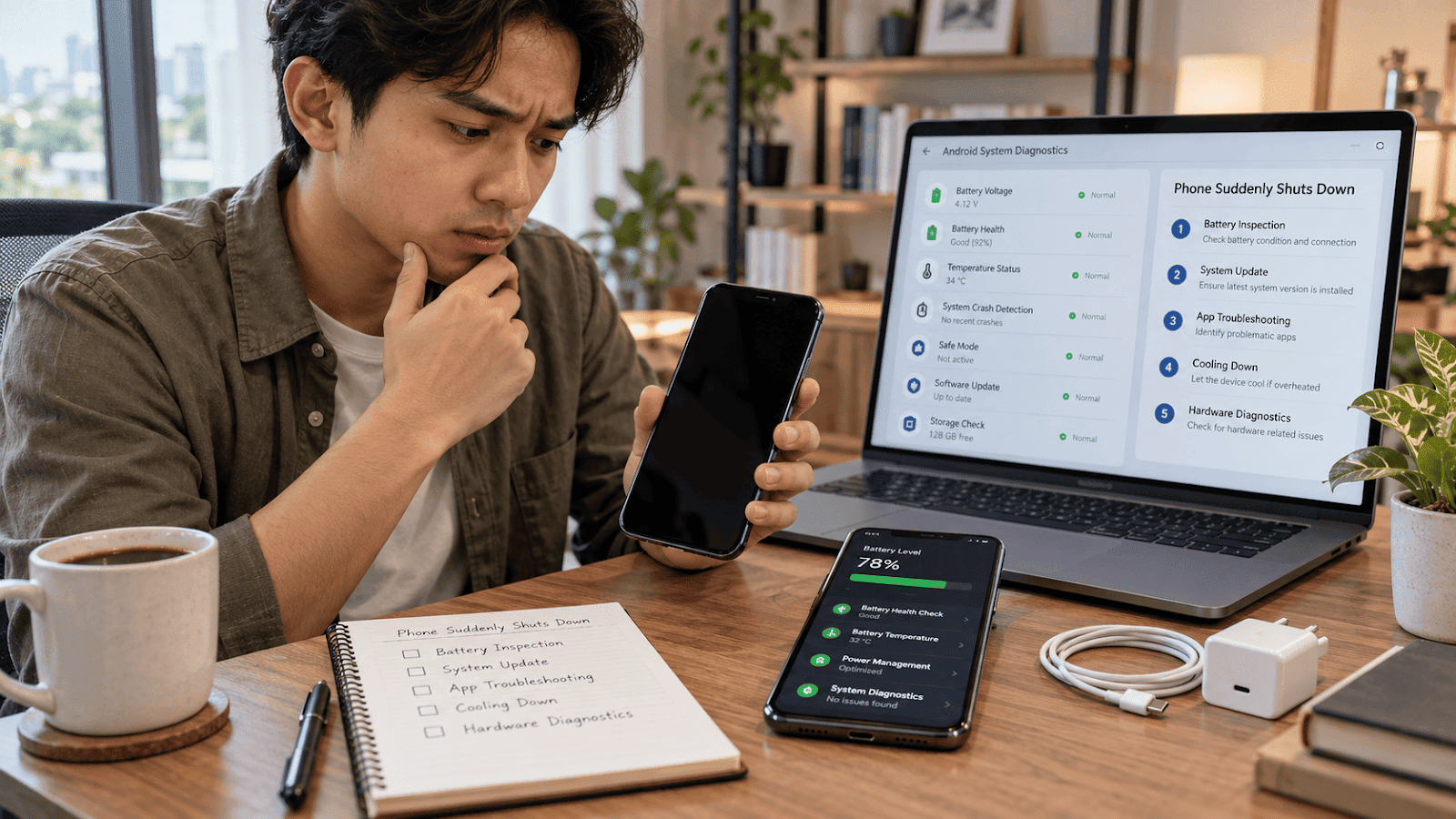
Pernah mengalami HP tiba-tiba mati sendiri saat sedang bermain game, menonton video, atau membuka media sosial, padahal indikator baterai masih menunjukkan 50% bahkan 80%? Kondisi ini tentu menjengkelkan, apalagi jika terjadi ketika kamu sedang melakukan aktivitas penting.
Masalah tersebut ternyata cukup sering dialami pengguna smartphone Android, baik pada perangkat baru maupun HP yang sudah digunakan selama beberapa tahun. Penyebabnya juga beragam, mulai dari gangguan sistem, baterai yang mulai melemah, suhu perangkat terlalu panas, hingga kerusakan komponen internal.
Kabar baiknya, tidak semua kasus HP mati mendadak harus diselesaikan dengan mengganti baterai atau membawa perangkat ke tempat servis. Ada beberapa langkah sederhana yang bisa dicoba sendiri di rumah.
Berikut penyebab dan cara mengatasi HP tiba-tiba mati padahal baterai masih banyak agar perangkat kembali berfungsi normal dan tidak mengganggu aktivitas sehari-hari.
Penyebab HP Tiba-Tiba Mati Padahal Baterai Masih Banyak
Sebelum mencoba memperbaikinya, penting untuk memahami faktor yang membuat smartphone mendadak mati meskipun indikator baterai terlihat masih mencukupi.
1. Kondisi Baterai Sudah Menurun
Baterai lithium-ion memiliki usia pemakaian terbatas. Seiring waktu, kapasitas dan kemampuannya dalam menyuplai daya akan berkurang.
Akibatnya, indikator baterai mungkin masih menunjukkan 60%, tetapi tegangan baterai turun drastis ketika HP menjalankan aplikasi berat.
Kondisi tersebut dapat menyebabkan smartphone langsung mati tanpa menampilkan peringatan baterai lemah.
Beberapa tanda baterai mulai bermasalah antara lain:
Persentase baterai turun secara tidak wajar.
HP mati ketika digunakan bermain game.
Baterai cepat habis meskipun penggunaan ringan.
Perangkat hanya bisa menyala ketika terhubung ke charger.
HP mati saat baterai masih menunjukkan persentase tinggi.
Jika gejala tersebut sering muncul, kemungkinan baterai sudah membutuhkan pemeriksaan lebih lanjut.
2. Sistem Android Mengalami Error
Gangguan perangkat lunak juga bisa menyebabkan HP tiba-tiba mati sendiri.
Masalah ini dapat terjadi setelah pembaruan sistem, pemasangan aplikasi tertentu, atau ketika file sistem mengalami kerusakan.
Dalam beberapa kasus, smartphone mengalami system crash yang membuat perangkat melakukan restart otomatis atau mati mendadak.
3. Suhu HP Terlalu Panas
Smartphone modern memiliki sistem perlindungan suhu untuk mencegah kerusakan komponen akibat panas berlebihan.
Ketika suhu perangkat melewati batas aman, sistem dapat menurunkan performa, menghentikan aktivitas tertentu, atau mematikan perangkat sebagai langkah perlindungan.
Kondisi ini biasanya terjadi ketika HP digunakan untuk bermain game berat, merekam video dalam waktu lama, atau berada di bawah sinar matahari langsung.
4. Aplikasi Bermasalah
Beberapa aplikasi yang tidak kompatibel dengan versi Android dapat menyebabkan gangguan sistem.
Terutama jika aplikasi tersebut menggunakan banyak sumber daya, berjalan terus-menerus di latar belakang, atau memiliki bug yang belum diperbaiki.
5. Kerusakan Komponen Internal
Selain baterai dan perangkat lunak, gangguan pada rangkaian pengelolaan daya, konektor baterai, atau motherboard juga bisa menyebabkan HP mati secara tiba-tiba.
Masalah hardware lebih mungkin terjadi apabila perangkat pernah terjatuh, terkena cairan, atau mengalami benturan keras.
Cara Mengatasi HP Tiba-Tiba Mati Padahal Baterai Masih Banyak
Setelah mengetahui kemungkinan penyebabnya, kamu bisa mencoba beberapa solusi berikut secara bertahap.
1. Lakukan Restart Paksa pada HP
Langkah pertama yang bisa dicoba adalah melakukan force restart atau restart paksa.
Cara ini berguna ketika sistem Android mengalami gangguan sementara yang menyebabkan smartphone tidak merespons.
Langkah umumnya:
Tekan dan tahan tombol Power selama sekitar 10–20 detik.
Jika tidak berhasil, coba kombinasi tombol Power dan Volume Bawah.
Tahan hingga perangkat bergetar atau logo muncul.
Lepaskan tombol dan biarkan HP menyala kembali.
Kombinasi tombol dapat berbeda pada setiap merek dan model smartphone.
Restart paksa biasanya tidak menghapus foto, aplikasi, maupun data pribadi.
2. Periksa Kondisi dan Kesehatan Baterai
Jika HP sering mati meskipun baterai masih 40–70%, pemeriksaan kondisi baterai menjadi langkah penting.
Beberapa smartphone menyediakan informasi kesehatan baterai melalui menu pengaturan.
Kamu dapat mencoba membuka:
Pengaturan → Baterai → Kesehatan Baterai
Namun, lokasi menu tersebut berbeda-beda dan tidak tersedia pada semua perangkat Android.
Perhatikan perubahan persentase baterai ketika HP digunakan untuk menjalankan aplikasi berat.
Jika baterai menunjukkan penurunan mendadak atau perangkat sering mati ketika membutuhkan daya besar, baterai mungkin sudah mengalami penurunan kemampuan.
Pemeriksaan teknisi dapat membantu memastikan apakah baterai perlu diganti.
3. Dinginkan HP yang Mengalami Overheating
Jika smartphone terasa sangat panas sebelum mati, kemungkinan perangkat mengalami overheating.
Untuk mengatasinya, hentikan aktivitas yang membebani perangkat.
Beberapa langkah yang dapat dilakukan:
Lepaskan casing tambahan sementara.
Letakkan HP di ruangan bersuhu normal.
Hindari bermain game ketika perangkat sedang panas.
Jangan mengisi daya di bawah sinar matahari langsung.
Tunggu sampai suhu kembali normal sebelum menggunakannya.
Hindari memasukkan smartphone ke dalam kulkas atau freezer karena perubahan suhu ekstrem dapat menyebabkan kondensasi dan berisiko merusak komponen.
4. Perbarui Sistem Operasi Android
Pembaruan perangkat lunak sering membawa perbaikan bug, peningkatan keamanan, dan optimalisasi sistem.
Jika HP mulai sering mati setelah mengalami gangguan software, pembaruan resmi mungkin dapat membantu.
Langkah memperbarui Android:
Buka menu Pengaturan.
Pilih Sistem atau Pembaruan Perangkat Lunak.
Tekan Periksa Pembaruan.
Unduh pembaruan resmi yang tersedia.
Ikuti petunjuk instalasi sampai selesai.
Pastikan baterai cukup dan perangkat memiliki koneksi internet stabil sebelum melakukan pembaruan.
Jika HP sering mati ketika proses berjalan, sebaiknya periksa kondisi baterai terlebih dahulu agar pembaruan tidak terganggu.
5. Hapus Aplikasi yang Mencurigakan
Apabila HP mulai mati sendiri setelah menginstal aplikasi tertentu, kemungkinan aplikasi tersebut menjadi pemicunya.
Coba ingat aplikasi terakhir yang dipasang sebelum masalah muncul.
Kemudian, hapus aplikasi yang mencurigakan dan amati apakah kondisi smartphone membaik.
Sebaiknya unduh aplikasi dari sumber resmi dan hindari pemasangan file APK yang tidak jelas asalnya.
6. Gunakan Safe Mode untuk Memeriksa Aplikasi
Safe Mode merupakan fitur Android yang memungkinkan perangkat berjalan dengan aplikasi pihak ketiga dinonaktifkan sementara.
Fitur ini berguna untuk membantu mengetahui apakah gangguan berasal dari aplikasi tambahan.
Pada beberapa smartphone, Safe Mode dapat diaktifkan dengan menekan dan menahan opsi Matikan Daya pada menu daya.
Setelah berhasil masuk Safe Mode, gunakan HP seperti biasa selama memungkinkan.
Jika HP tidak lagi mati mendadak, ada kemungkinan salah satu aplikasi pihak ketiga menyebabkan masalah.
Namun, jika perangkat tetap mati, penyebabnya bisa berasal dari sistem, baterai, atau komponen hardware.
Cara masuk dan keluar Safe Mode berbeda menurut merek serta versi Android.
7. Periksa Ruang Penyimpanan Internal
Penyimpanan yang hampir penuh dapat mengganggu kinerja Android dan membuat beberapa proses sistem tidak berjalan dengan baik.
Menurut panduan dukungan Android dari Google, perangkat berpotensi mengalami masalah ketika ruang penyimpanan kosong kurang dari 10%.
Untuk memeriksanya:
Buka Pengaturan.
Pilih Penyimpanan atau Storage.
Periksa kapasitas ruang yang tersisa.
Hapus file atau aplikasi yang tidak diperlukan.
Restart perangkat setelah membersihkan penyimpanan.
Kamu juga bisa memindahkan foto dan video berukuran besar ke penyimpanan cloud atau komputer.
8. Lakukan Factory Reset Jika Diperlukan
Apabila semua langkah sebelumnya belum berhasil, mengembalikan pengaturan pabrik dapat menjadi pilihan terakhir untuk mengatasi gangguan software.
Factory reset akan mengembalikan sistem ke kondisi awal dan menghapus data pengguna.
Hal yang Harus Dilakukan Sebelum Reset
Pastikan foto, video, kontak, dokumen, dan percakapan penting sudah dicadangkan.
Setelah itu, kamu dapat membuka:
Pengaturan → Sistem → Opsi Reset → Hapus Semua Data
Nama dan lokasi menu dapat berbeda pada masing-masing perangkat.
Perlu diingat, factory reset tidak akan memperbaiki baterai rusak atau kerusakan komponen internal. Hindari melakukan reset apabila HP tidak mampu menyala stabil.
Kapan HP Harus Dibawa ke Tempat Servis?
Tidak semua masalah HP mati mendadak bisa diperbaiki melalui pengaturan perangkat.
Pemeriksaan teknisi diperlukan apabila smartphone menunjukkan kondisi berikut:
HP tetap mati meskipun sudah diisi daya menggunakan charger yang sesuai.
Perangkat mati setiap kali menjalankan aplikasi berat.
Baterai terlihat menggembung atau bagian belakang HP terangkat.
Smartphone pernah terkena air atau mengalami benturan.
HP terus mati meskipun sudah menggunakan Safe Mode.
Perangkat mengalami panas berlebihan tanpa aktivitas berat.
Penting: Jika baterai menggembung, mengeluarkan bau tidak biasa, atau perangkat menunjukkan tanda kerusakan fisik yang serius, hentikan penggunaan dan jangan mencoba mengisi daya. Segera hubungi pusat servis resmi.
Tips Mencegah HP Mati Mendadak
Setelah smartphone kembali normal, menjaga kondisi baterai dan sistem sangat penting agar masalah serupa tidak terulang.
Biasakan menggunakan charger berkualitas yang sesuai dengan spesifikasi perangkat. Hindari paparan panas berlebihan, perbarui aplikasi secara berkala, dan sisakan ruang penyimpanan yang cukup.
Selain itu, perhatikan perubahan perilaku baterai. Jika persentasenya sering turun secara tidak wajar, segera lakukan pemeriksaan sebelum kondisinya semakin parah.
Jangan lupa melakukan pencadangan data penting secara rutin agar informasi pribadi tetap aman jika perangkat kembali mengalami gangguan.
Pertanyaan Umum Seputar HP Mati Sendiri
Kenapa HP Mati Sendiri Padahal Baterai Masih 50%?
Penyebabnya bisa berupa baterai yang sudah melemah, pembacaan persentase baterai yang tidak akurat, overheating, atau gangguan sistem Android. Pemeriksaan baterai dan pengujian Safe Mode dapat membantu mempersempit penyebabnya.
Apakah HP Mati Mendadak Harus Ganti Baterai?
Tidak selalu. Jika penyebabnya adalah bug aplikasi atau sistem, masalah mungkin dapat diselesaikan melalui pembaruan software atau penghapusan aplikasi bermasalah. Penggantian baterai dilakukan apabila hasil pemeriksaan menunjukkan baterai sudah rusak atau tidak mampu menyuplai daya dengan stabil.
Apakah Factory Reset Bisa Mengatasi HP yang Sering Mati?
Factory reset dapat membantu apabila gangguan berasal dari perangkat lunak. Namun, langkah tersebut tidak efektif untuk mengatasi kerusakan baterai, konektor, atau motherboard.
Kesimpulan
Cara mengatasi HP tiba-tiba mati padahal baterai masih banyak sebaiknya dimulai dari langkah sederhana, seperti melakukan restart paksa, memeriksa kesehatan baterai, memperbarui Android, menghapus aplikasi bermasalah, dan memastikan suhu perangkat tetap normal.
Jika smartphone masih sering mati meskipun berbagai solusi sudah dicoba, kemungkinan terdapat masalah pada baterai atau komponen internal yang membutuhkan pemeriksaan teknisi.
Dengan memahami penyebabnya, kamu bisa mengambil tindakan yang tepat tanpa terburu-buru mengganti HP atau mengeluarkan biaya servis yang belum tentu diperlukan.
Coba langkah-langkah di atas sesuai gejala yang dialami smartphone kamu, dan bagikan artikel ini kepada teman atau keluarga yang mengalami masalah serupa.

Yuan Tri Rahayu
Seorang penulis mageran yang lebih suka nulis dari kamar dibanding keliling dunia. Di Pleashere.com, Yuan menulis tutorial teknologi, ulasan aplikasi, tips HP Android, dan rekomendasi produk elektronik yang mudah dipraktikkan pembaca sehari-hari.
Baca Juga
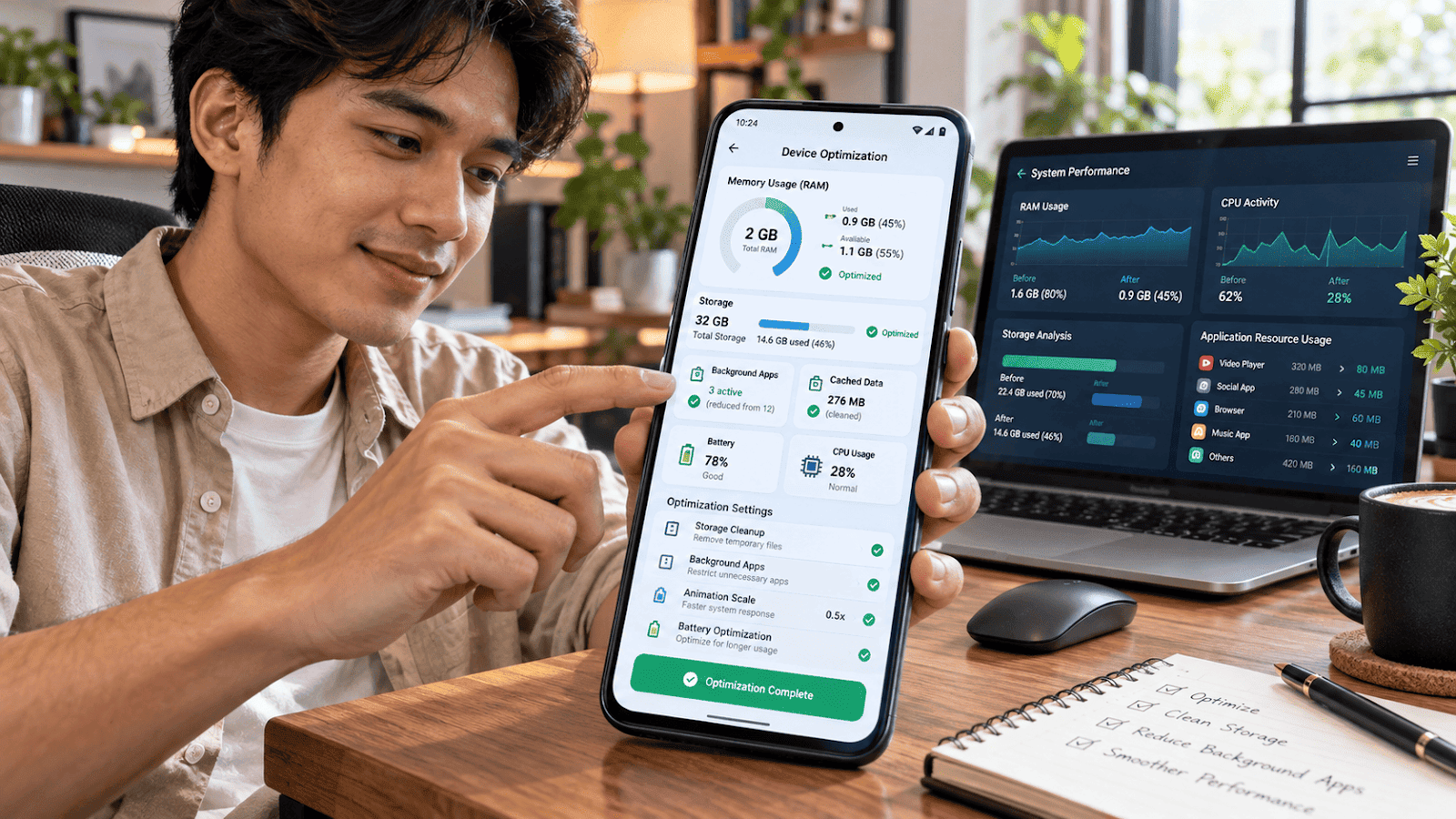
Cara Mempercepat Kinerja HP Android RAM Kecil agar Tidak Lemot
Punya HP Android dengan RAM kecil yang sering lemot saat membuka aplikasi? Baru membuka WhatsApp, YouTube, atau browser, tetapi HP sudah terasa berat, bahkan…
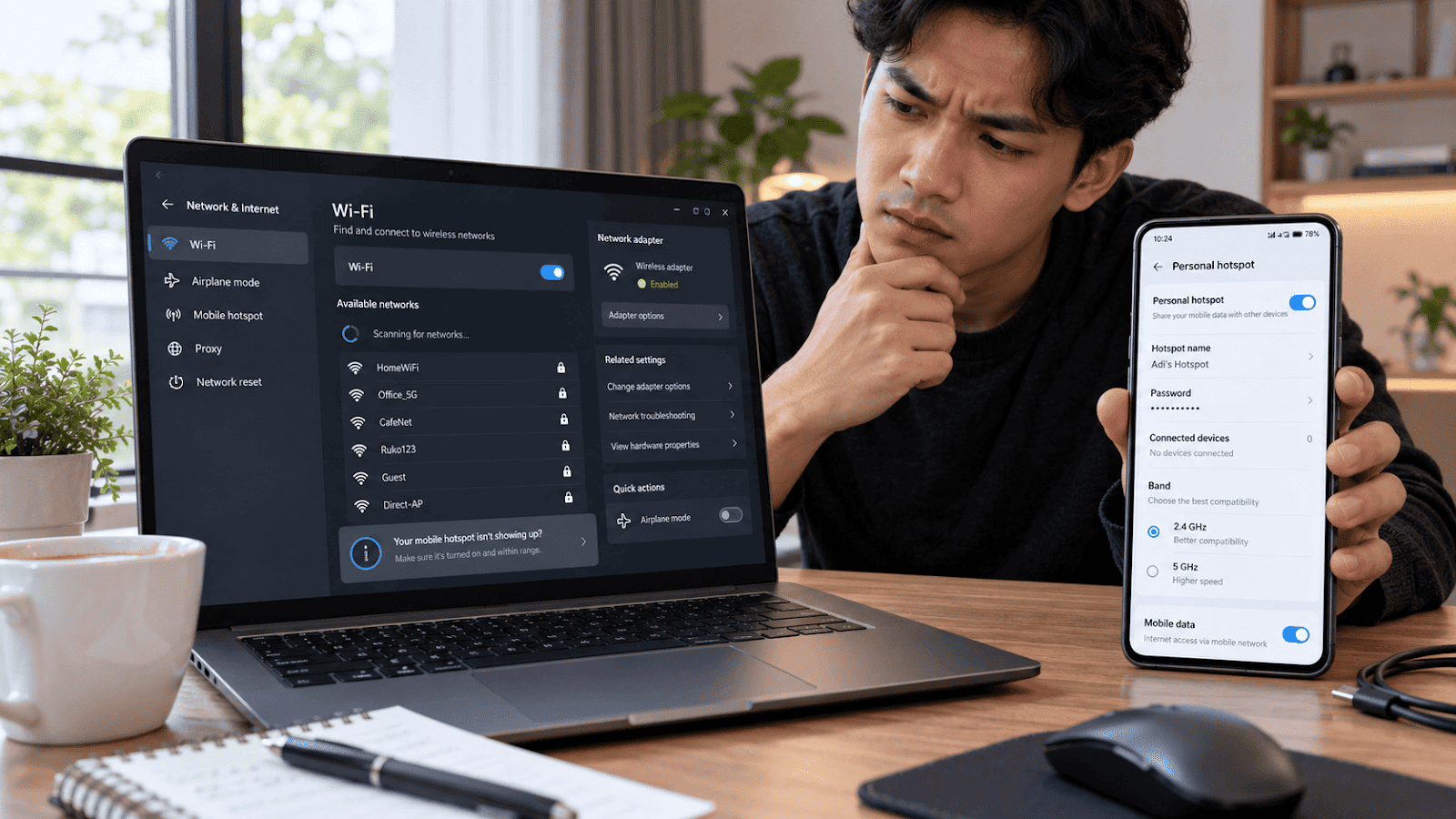
Cara Mengatasi Hotspot HP Tidak Terdeteksi Laptop dengan Mudah
Pernah mengalami situasi ketika sedang membutuhkan koneksi internet untuk mengerjakan tugas, mengikuti meeting online, atau menyelesaikan pekerjaan, tetapi…
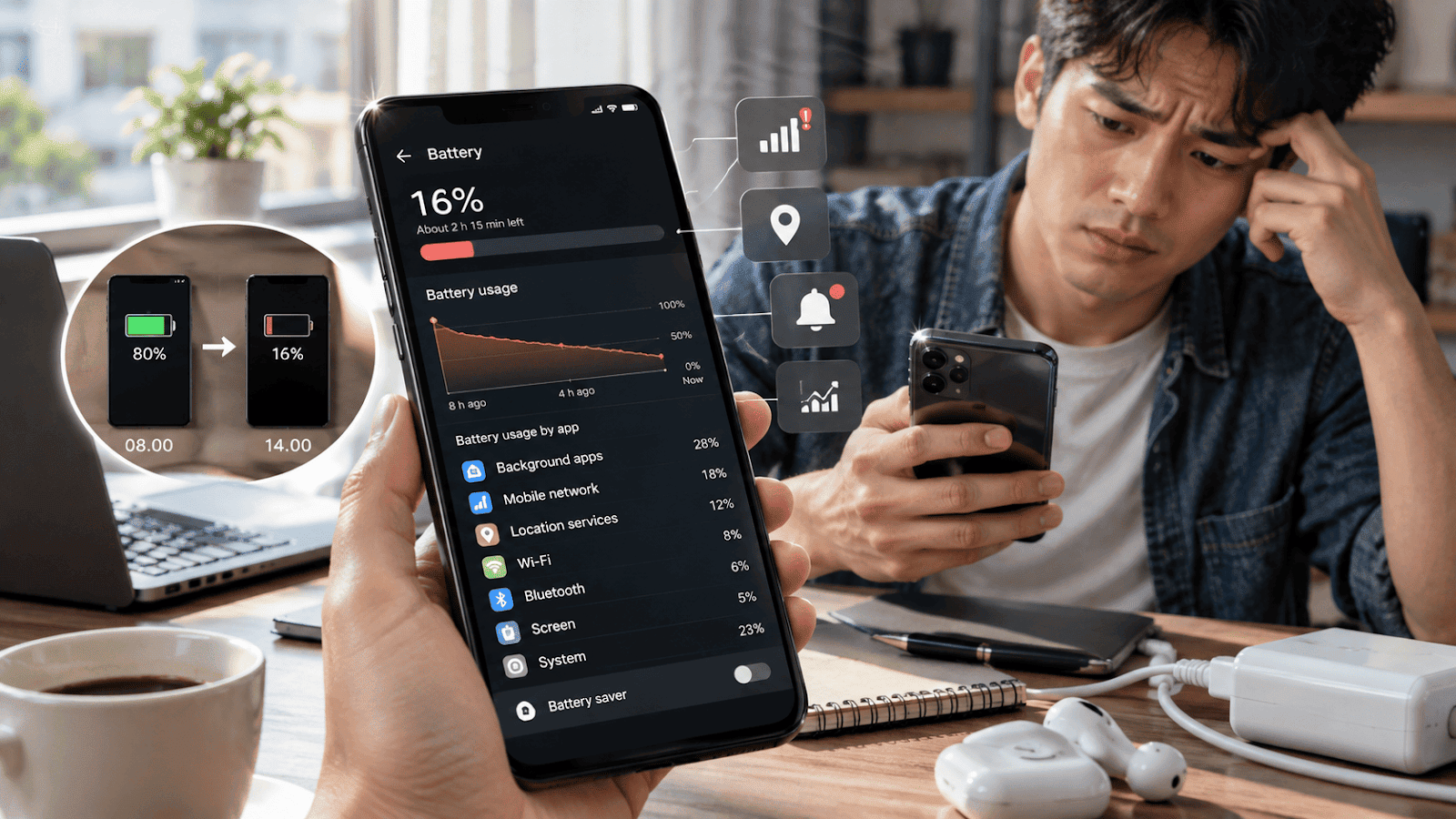
Cara Mengatasi Baterai HP Cepat Habis Padahal Jarang Dipakai
Pernah meninggalkan HP dengan baterai 80%, lalu beberapa jam kemudian mengeceknya dan ternyata tinggal 50% padahal hampir tidak digunakan? Kondisi seperti ini…
Cara Menghemat Kuota Internet di HP Android agar Tidak Cepat Habis
Pernah merasa baru beberapa hari membeli paket internet, tetapi kuota sudah berkurang drastis? Padahal aktivitas sehari-hari terasa biasa saja: membuka…